
ぴったりのバーチャルフォトブースソフトを見つけるのは、思っているほど簡単ではありません。数百ドルするものもあれば、大きな機材が必要なものもあり、始めるだけで技術チームが要るほど複雑なものもあります。
市場で人気の選択肢をひと通り試し、完全無料のツールからプロ向けの有料ソフトまで7本に絞りました。予算と用途に合う一本を選ぶ参考にしてください。
バーチャルフォトブースソフト選びで見るべきポイント
フォトブースのソフトはどれも同じではありません。おすすめに入る前に、実際に効いてくる5つの観点を挙げます。
1)使いやすさ
よいソフトは、覚えることが多くありません。ダウンロードもインストールも不要でブラウザだけで動くものを優先しましょう。とくに、技術に詳しくないゲストが来るイベントを準備しているならなおさらです。
2)テンプレートとカスタマイズ
よいツールは、テンプレート、フィルター、ステッカーが揃っていて、文字やブランド要素を足せます。自由度が高いほど、仕上がるフォトストリップはよくなります。
3)端末の対応範囲
ゲストがスマホでもタブレットでもPCでも、iOS・Android・Windows を問わず快適に動くことが必要です。
4)料金
完全無料のものもあれば、月額やイベントごとの課金もあります。どれくらいの頻度で使うのか、有料機能が自分の用途に見合うのかを考えましょう。
5)書き出しの品質
PNG や JPG といった一般的な形式で高解像度に書き出せて、ダウンロードやSNSへの共有が簡単なソフトを選びましょう。
2026年 バーチャルフォトブースソフト おすすめ7選
1)photobooth-online.com(無料で最有力、ダウンロード不要)
何もインストールせずにすぐフォトストリップを作りたいなら、バーチャルフォトブースソフトのようなブラウザツールがいちばん早い道です。テンプレートを選び、撮影を始めて、数秒でストリップをダウンロードできます。アカウント不要、しかも無料です。
向いている人
- 個人利用
- 気軽なパーティー
- 予算を抑えたい結婚式
主な機能
- すべてブラウザで完結(ダウンロード・登録なし)
- テンプレート、フィルター、ステッカー、フッター文字のカスタマイズ
- iPhone、Android、PC で動作
- すぐダウンロードでき、どこへでも共有できる
料金:無料
よい点
- 完全無料
- すぐ使い始められる
- どの端末でも動く
気になる点
- 大規模イベント運用ではなく個人利用向けの設計
ワンポイント:
ゲストが技術に詳しくないなら、ブラウザ型がいちばん引っかかりの少ない選択です。インストール不要なら、列の最初で離脱する人が減ります。
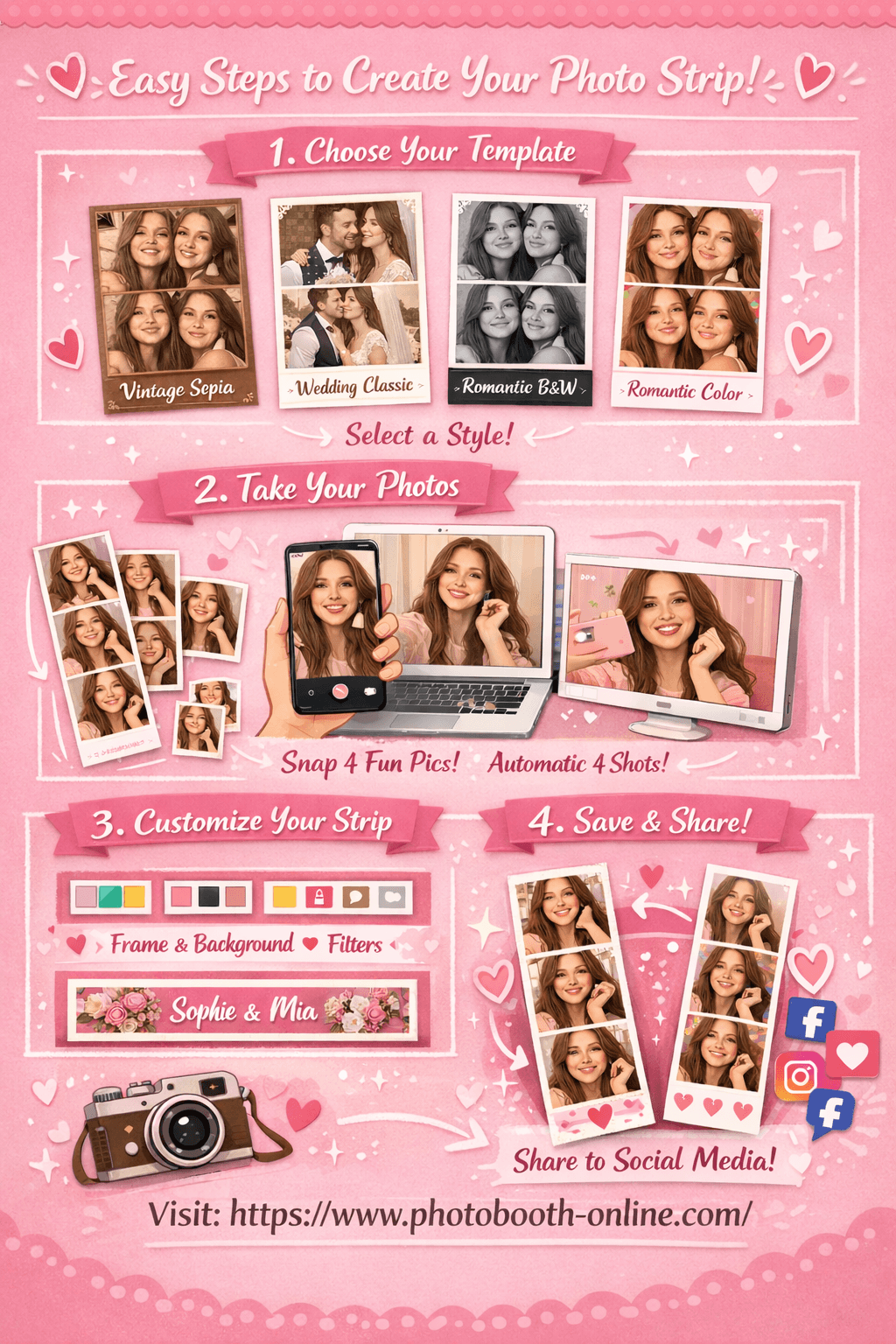
Photobooth Online でフォトストリップを作る手順(3ステップ)
- 1ステップ1:テンプレートを選ぶ
ツールを開き、4種類のテンプレート(Vintage Sepia、Wedding Classic、Romantic Black & White、Romantic Color)から選びます。それぞれ雰囲気が違うので、イベントに合うものを選んでください。
- 2ステップ2:4枚撮る
カメラを許可して撮影ボタンを押します。カウントダウンを挟みながら4枚が自動で撮られます。サムネイルが順に増えるので、撮り直すかどうかをその場で判断できます。
- 3ステップ3:整えてダウンロード
ストリップを整えます(背景の色と柄、フィルター、ステッカー、フッター文字)。プレビューは即座に反映されます。あとはダウンロードを押せば、フル解像度のストリップが保存されます。
Photobooth Online が支持される理由:
- ✅ 完全無料。隠れた費用もサブスクもありません。
- ✅ ダウンロードも登録も不要。ブラウザを開けばすぐ始まります。
- ✅ 写真は端末に残ります。サーバーへのアップロードはありません。
- ✅ どの端末でも動きます。iPhone、Android、ノートPC、タブレット。
- ✅ プロ仕様のテンプレート4種類、調整はリアルタイム。
- ✅ 数秒でダウンロード。フル解像度のストリップをすぐ共有できます。
2)Snappic(プロのイベント運営者向け)
Snappic は、高度な機能とエフェクト、ハイエンドなイベントで頼れるサポートを必要とするプロのフォトブース運営者向けに作られています。
向いている人
- イベント運営者
- 企業のブランド施策
- ラグジュアリーな結婚式
主な機能
- 高度なエフェクトと多様な共有手段(メール、SMS、SNS)
- iPad/iPhone に対応し、プロ用カメラ構成とも連携可能
- 運営者向けのサポートとワークフロー
料金:有料プラン(パッケージにより変動)
よい点
- プロ用途で機能が豊富
- サポートが手厚い
気になる点
- 小規模イベントでは割高になりがち
- ブラウザ型より準備が重い
3)Darkroom Booth(Windows で買い切りならこれ)
Darkroom Booth は Windows 向けで、買い切りライセンスとして販売されています。ソフトを完全に自分のものにしたい、従来型のブース構成で運用したい、という場合に向きます。
向いている人
- プロの写真家
- Windows で動く結婚式運営者
主な機能
- 印刷用テンプレートを内蔵
- グリーンバック、GIF、動画に対応
- リモート操作機能
料金:買い切りライセンス(アップデートは別途有料の場合あり)
よい点
- 買い切りで所有できる(月額不要)
- 長期運用でも安定
気になる点
- Windows 専用
- iPad 中心のワークフローには不向き
4)dslrBooth(一眼レフ運用ならこれ)
dslrBooth は、一眼レフ構成を自分で作り込みたい写真家向けです。対応機種が広く、Windows と macOS の両方で動きます。
向いている人
- 一眼レフを持っている自作派
- カメラを細かく制御したい写真家
主な機能
- 幅広いカメラ対応
- 複数の撮影モード(写真、GIF、動画)
- 印刷向け出力のレイアウトエディタ
料金:有料プラン(ライセンスにより変動)
よい点
- カメラ構成の自由度が最も高い
- カスタマイズ性が高い
気になる点
- iPad 専用アプリより準備と習熟に手間がかかる
5)Simple Booth HALO(ブランド施策とリード獲得向け)
Simple Booth HALO は、リード獲得やブランド入りの共有といったマーケティング用途で知られ、ブース体験も洗練されています。
向いている人
- 企業イベント
- ブランド施策
- 常設の会場設置
主な機能
- ブランド入りのオーバーレイとレイアウト
- 共有とデータ取得の導線
- オフラインでも運用しやすい設計
料金:有料プラン(週単位・月単位)
よい点
- 技術に詳しくない担当者でも扱いやすい
- マーケティング機能が強い
気になる点
- 上位プランは高額になりやすい
- iPad 前提であることが多い
6)LumaBooth(iPad と Mac 向けの低予算案)
LumaBooth は Apple 環境で価格を抑えたい人向けで、定番の撮影モードに対応し、持ち運びやすい構成が組めます。
向いている人
- 小規模事業者
- Apple 端末で動くフリーランスのイベントプランナー
主な機能
- iPad と Mac で動作
- 定番の撮影モード(静止画、GIF、短いループ動画)
- オーバーレイと共有のカスタマイズ
料金:有料サブスクリプション(通常は月額)
よい点
- Apple 中心の運営者にはコスパがよい
- この価格帯では機能が充実
気になる点
- Apple 端末のみ
- Windows ベースの機材が必要なら不向き
7)Pixilated(企業向け・大規模イベント向け)
Pixilated は、ブランドの一貫性と分析が重要になる企業型のイベント向けで、ゲスト側はブラウザで参加します。
向いている人
- 企業のマーケティングチーム
- 大規模カンファレンス
- 複数拠点でのキャンペーン
主な機能
- ゲストはブラウザだけで完結
- ブランド設定とギャラリー
- 分析とリモート管理
料金:個別見積もり
よい点
- ゲストにとって参加のハードルが低い
- 企業向け機能が揃っている
気になる点
- 費用は高めになりがち
- 個人利用には過剰
無料と有料、どちらのバーチャルフォトブースソフトを選ぶべきか
正直に言えば、使い方しだいで答えは変わります。
無料ツールを選ぶべき場合
- 個人用、小さな誕生日会、気軽な集まりのためにフォトストリップを作る。
- 予算が限られていて、プロ品質の出力までは要らない。
- 設定も契約も月額もなしに、すぐ使えるものがほしい。
- 会場での印刷や、ブランド入りのオーバーレイは不要。
有料ツールを選ぶべき場合
- フォトブースを事業として運営している、または商業イベントを担当している。
- クライアントがロゴ・色・印刷レイアウトを指定したブランド出力を求めている。
- 会場での印刷、オフラインモード、一眼レフ対応が必要。
- データ取得と分析が重要な、大規模な企業施策を扱っている。
無料と有料の差はここ数年でかなり縮まりました。かつて高価なソフトが必要だったフィルター、テンプレート、ステッカー、即時共有は、いまや無料のブラウザツールでも使えます。個人利用や小規模イベントの主催なら、この一覧の無料の選択肢で必要なことはひと通り足ります。
いますぐ、お金をかけずにきれいなフォトストリップを作りたいなら、Photobooth-online.com がいちばんの近道です。ブラウザで開いてテンプレートを選べば、もう撮影を始められます。
フォトブースソフトについてのよくある質問
バーチャルフォトブースソフトとは何ですか?
バーチャルフォトブースソフトを使うと、実機のブースを用意しなくても、PC・タブレット・スマホからフォトブース体験を作れます。撮影してフィルターやテンプレートを当て、数分で完成したフォトストリップをダウンロードまたは共有できます。インストール不要でブラウザで動くものもあれば、プロのイベント運営者向けの専用アプリもあります。
実機のブースがなくてもフォトブースソフトは使えますか?
使えます。最近のフォトブースソフトはたいてい、ノートPC・タブレット・スマホの内蔵カメラを含め、どんなカメラでも動きます。専用の筐体も、一眼レフも、特別な機材も不要です。Photobooth-online.com のようなツールは完全にブラウザで動くので、いま手元にある端末で使えます。
無料で最もよいフォトブースソフトは?
現在、無料の選択肢としていちばん強いのは Photobooth-online.com です。ダウンロードもアカウントも支払いも不要で、複数のテンプレート、フィルター、ステッカー、即時ダウンロードが使えます。個人利用や小規模イベントなら、必要なことはこれで足ります。
バーチャルフォトブースソフトはスマホで動きますか?
はい、この一覧のほとんどはスマホで動きます。Photobooth-online.com や Pixilated のようなブラウザ型は、どのスマホでも Safari や Chrome から使えます。Simple Booth HALO や LumaBooth のような iPad 向けはタブレット利用に最適化されています。スマホ対応が重要なら、選ぶ前にデスクトップアプリ必須でないかを確認してください。
フォトブースソフトの費用はどれくらいですか?
ツールと使い方によって大きく変わります。ブラウザ型の無料ツールは費用ゼロです。入門的な有料ソフトは週9ドル、または月20ドル前後から。イベント管理機能まで揃ったプロ向けは月60〜300ドル程度、あるいは100〜300ドルの買い切りライセンスというのが一般的です。始めたばかりなら、有料プランに投資する前にまず無料ツールを試すことをおすすめします。