
%22%2F%3E%3C%2Fsvg%3E)
Classic White
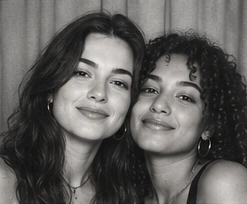
細い白フチ、まっすぐな角、間隔のつまったポートレート。昔ながらのフォトブースのプリントでおなじみの見た目です。
色は少なく。表情はもっと。
笑顔、ふとした横顔、こらえきれなかった笑い。その瞬間を、色あせないモノクロのフォトストリップに。いま撮っても、お気に入りをアップロードしても。あとは自分に合うフレームを選ぶだけです。
無料 · 登録不要 · 撮影でもアップロードでも
あなたの写真、あなたのレイアウト。持ち帰れる記念に。
%22%2F%3E%3C%2Fsvg%3E)
%22%2F%3E%3C%2Fsvg%3E)
%22%2F%3E%3C%2Fsvg%3E)
ミニマルに、ドラマチックに、あるいは少し懐かしく。どのテンプレートもモノクロのフィルターから始まり、レイアウトや仕上げはブースの中で変えられます。
細い白フチ、まっすぐな角、間隔のつまったポートレート。昔ながらのフォトブースのプリントでおなじみの見た目です。
細い黒フチと暗い仕切りが、ひとつひとつの表情に居場所を与えます。シンプルで親密、伝統的な暗室プリントから発想したフレームです。
やわらかなグレーの階調、控えめな粒子、少しだけ不揃いな写真の縁。自然な笑顔に似合う、静かで褪せた仕上がりです。
わずかに古びた紙、細かく不揃いな縁、そしてモノクロのポートレート。古いブースのプリントのような小さな記念品です。
最初のポーズから最後のPNGまで、すべてブラウザの中で。流れを見せたいならストリップ、いくつか並べたいならグリッド、ひとつの瞬間なら1枚のフレームを。
上のテンプレートから始めて、撮影画面でレイアウトを選びます。カメラを許可してカウントダウンで整えるか、手持ちの写真をアップロードしてトリミングを調整してください。
カスタマイズで別のフレームを試したり、Grayscale と Noir を見比べたり、ステッカーを足したり。写真の下に短いひとことを添えて、顔と手が無理なく収まっているか確認しましょう。
フレームと編集を含んだPNGとして保存します。友だちに送っても、デジタルのスクラップブックに入れても。やり直したいときは「撮り直す」を使ってください。
違いを試す
色を取り去ると、表情や光、質感が前に出てきます。Grayscale はやわらかな階調を残し、Noir はコントラストを強めて影を深くし、より劇的なポートレートにします。
ここでは同じ写真で見比べられます。カスタマイズでは自分の写真にこれらのフィルターをかけてからダウンロードできます。きれいな仕上がりを目指すなら、やわらかい光とシンプルな背景から。フィルターは肌の修整をしません。
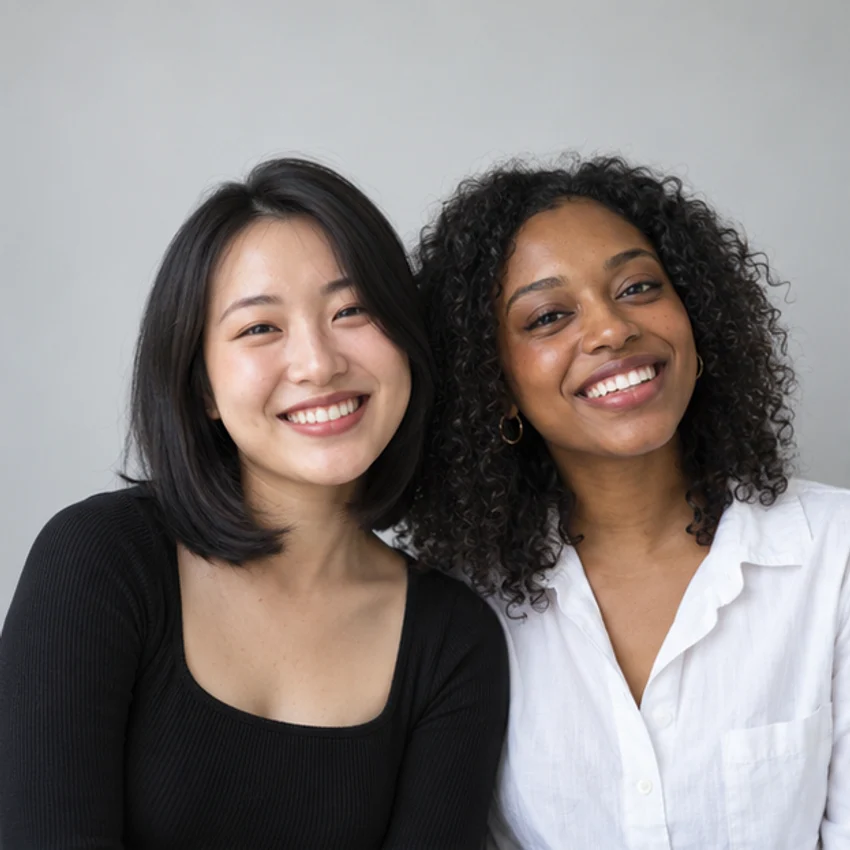
%22%2F%3E%3C%2Fsvg%3E)
%22%2F%3E%3C%2Fsvg%3E)
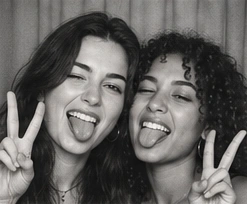
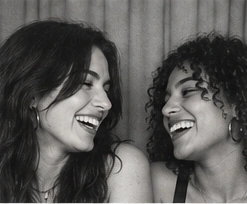
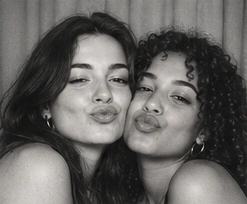
レトロなモノクロのフォトブースの魅力は並びにあります。きちんと決めた1枚目、変な顔の2枚目、そして本当の笑い。すべてが完璧でなくても、ストリップは物語になります。
やわらかなグレーなら Soft Silver、古びた紙なら Vintage Paper、細くきれいなフチなら Classic White を。撮るときに顔のまわりを空けておくと、別のレイアウトにしても余白が残ります。
フォトストリップを作りはじめる →服や場所の色がばらばらでも、モノクロは写真同士をつなげます。まず場面を決めて、あとは表情に任せてください。
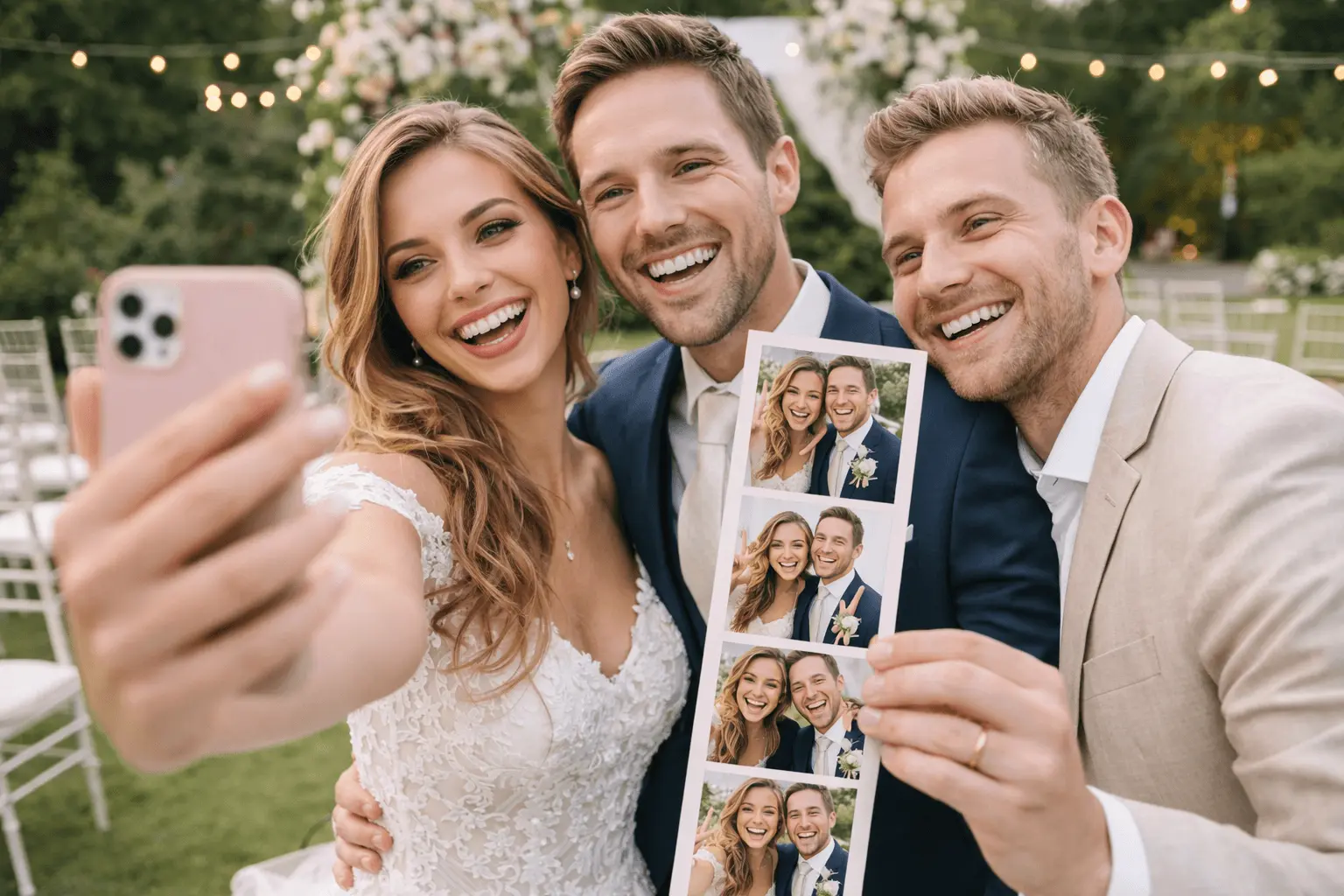
01
きれいな白フレームに当日のポートレートを合わせるか、お祝いのあとに静かに1枚。白かほんのり古びたフチにすると、写っている人に視線が集まります。
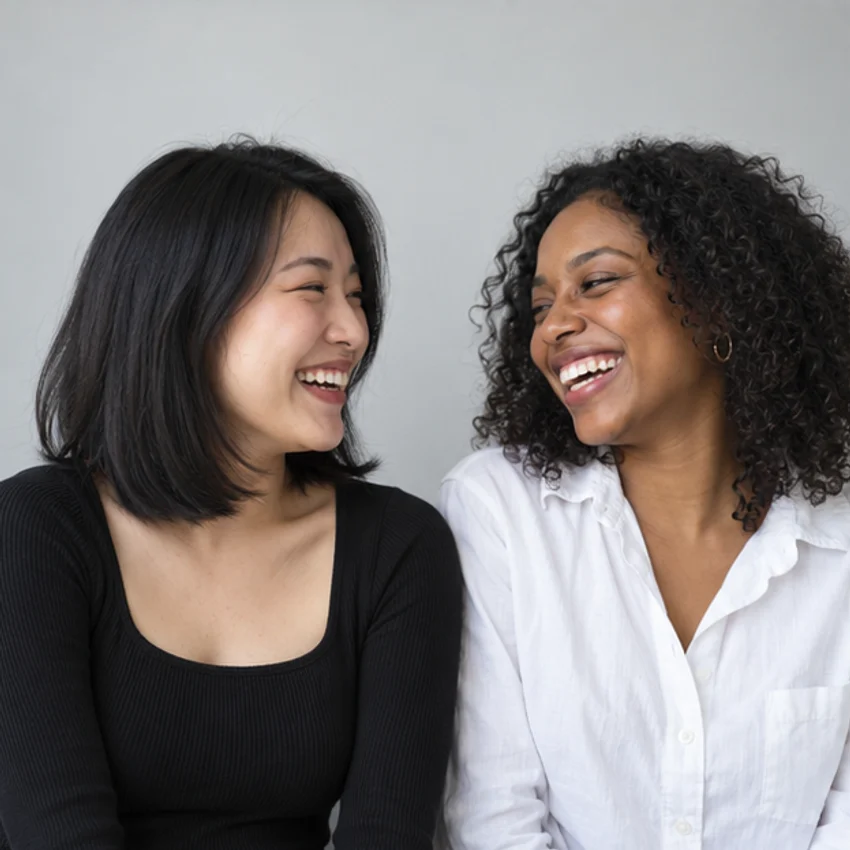
02
寄りかかって、目を合わせて、あとは笑いが起きるのに任せて。1枚ごとに表情が違うと、何でもない午後が昔のブースのプリントのように見えてきます。
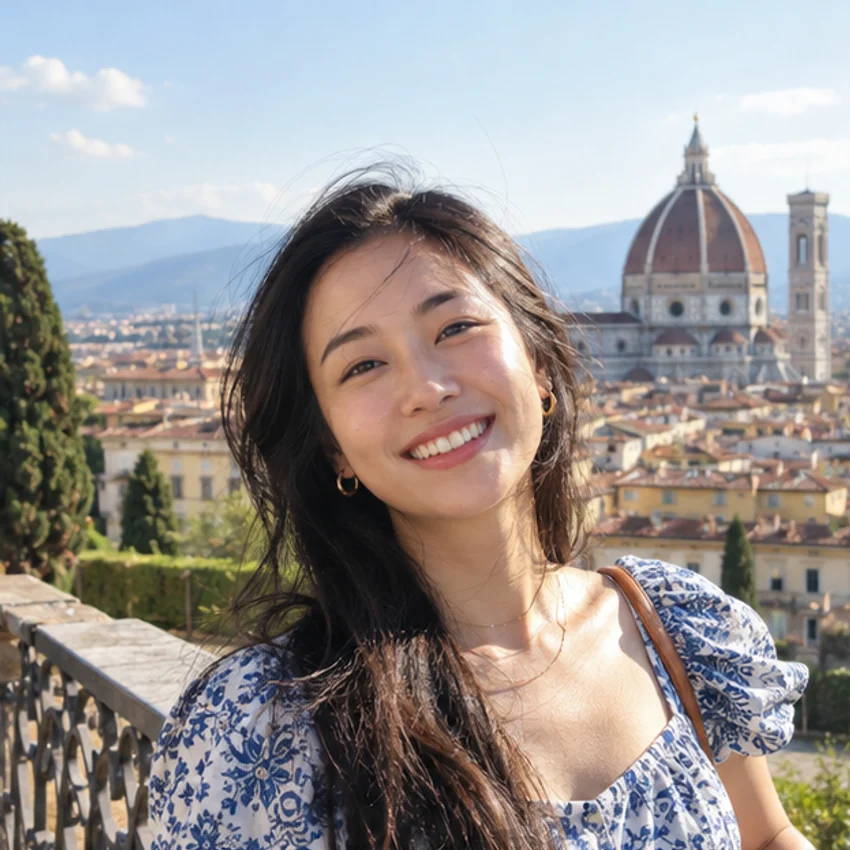
03
明るい壁に無地の暗いトップス、あるいは暗い背景に明るいシャツ。1枚はレンズを正面から、次は少し体を向けて。Noir なら背景に頼らずコントラストを足せます。
まずは力を抜いて、そこから一度にひとつだけ変えてみてください。手、視線、友だちとの距離。選んだレイアウトに合わせて組み合わせましょう。
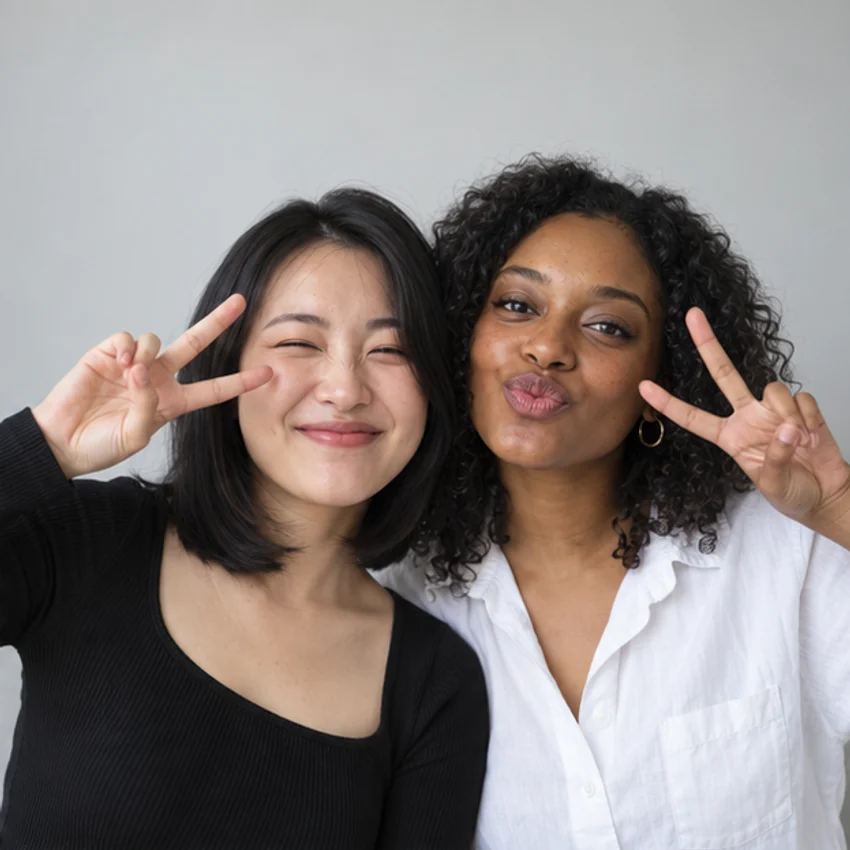
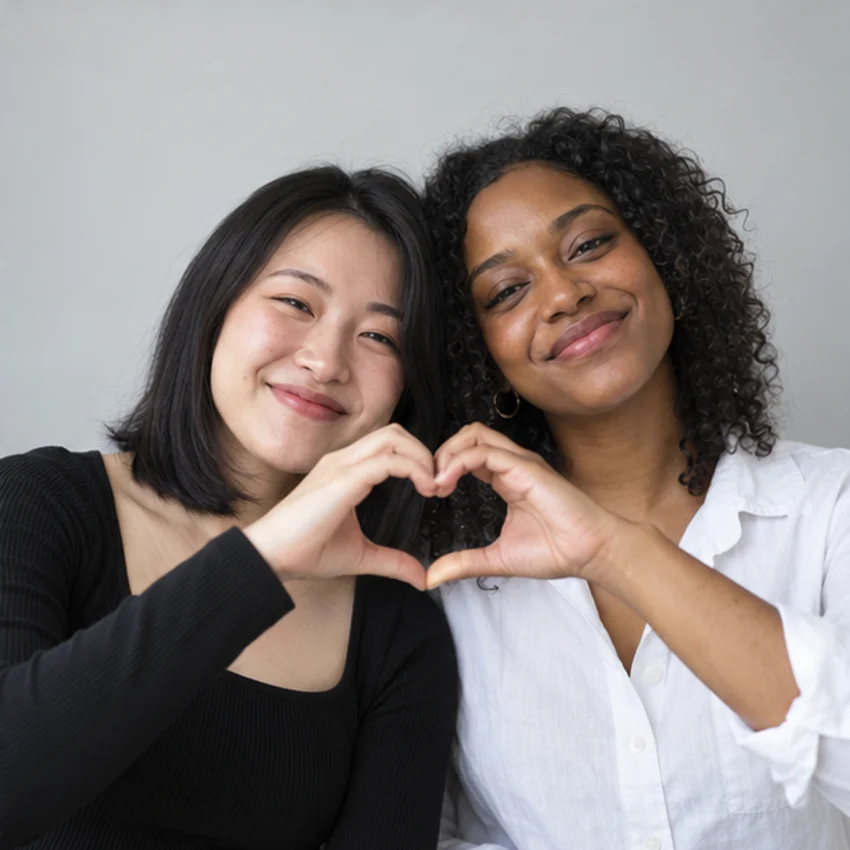
きれいなモノクロにスタジオは要りません。先に光と背景を整えて、カウントダウンの前にプレビューを確認しましょう。
窓のほうを向いて立つか、明るさの均一な部屋で。真後ろの明るい窓は避けてください。顔が暗くなり、コントラストの強いフィルターではその影がさらに深くなります。
無地の壁、カーテン、片づいた一角で十分です。服と背景に少し明暗の差をつけると、肩が同じ色に溶けずにすみます。
カメラを目線あたりに置き、頭と手のまわりに空間を残してください。選んだストリップやグリッドを確認し、アップロードした写真は進む前にトリミングを整えましょう。
はい。撮影やアップロード、テンプレートとレイアウトの選択、仕上げ、PNGのダウンロードまで無料です。アカウントも登録も不要です。
このページでフレームを選ぶと、モノクロのフィルターが選ばれた状態で撮影画面が開きます。レイアウトを選び、撮るかアップロードして、カスタマイズへ。プレビューを確認してから仕上がりをダウンロードしてください。
はい。カラー写真をアップロードし、素直な変換なら Grayscale、より強いコントラストなら Noir を。ダウンロード前にカスタマイズでいつでも変更でき、選んだ効果がそのまま保存されるPNGに入ります。
はい。撮影画面で1枚、ストリップ、グリッドから選べます。枚数はレイアウトで決まります。カスタマイズでテンプレートも変えられます。このページのサンプルがレイアウトの選択を制限することはありません。
はい。手持ちの結婚式やお祝いの写真を使っても、いっしょに新しく撮ってもかまいません。白や黒のシンプルなフレームはフォーマルな装いによく合います。ダウンロード前に名前や日付を添えてください。これはオンラインの写真ツールで、イベント用ブースのレンタルサービスではありません。
必ずしも同じではありません。プロの glam ブースは、スタジオ照明、モノクロ処理、肌の修整を組み合わせていることがあります。当サイトの Grayscale と Noir は色とコントラストを変えるもので、顔の形を変えたり肌をなめらかにしたりはしません。やわらかく均一な光のほうが、きれいなポートレートになります。
対応するモバイルまたはデスクトップのブラウザで使えます。その場で撮るならカメラを許可し、写真をアップロードしてもかまいません。iPhone では仕上がりが保存用の画面で開くことがあります。長押しするとブラウザの保存メニューが出ます。
はい。撮影画面で写真を見直し、変えたいものを差し替えてください。カスタマイズのダウンロードボタンの下にある「撮り直す」からカメラの手順に戻れます。
いまの時点ですでに思い出のようなフォトストリップを。フレームを選び、大好きな人を連れてきて、ポーズの合間に何が起きるか見てみてください。