
登録不要。ダウンロード不要。無料。
Photobooth Online は、ブラウザだけで使えるフォトストリップ作成ツールです。サイトを開いてテンプレートを選び、端末のカメラで4枚撮って、見た目を調整してダウンロードするだけ。ぜんぶで2分もかかりません。写真が端末の外に出ることはありません。
始める前に用意するもの
先に次の4つを確認してください。
- インカメラのある端末(iPhone、Android、ノートPC、タブレットのいずれか)
- 最近のブラウザ(Chrome、Safari、Firefox。最新版を推奨)
- ブラウザでカメラの使用を許可していること
- じゅうぶんな明るさ(自然光か、自分の正面に置いたライトがいちばんきれいに写ります)
ステップ1:テンプレートを選ぶ
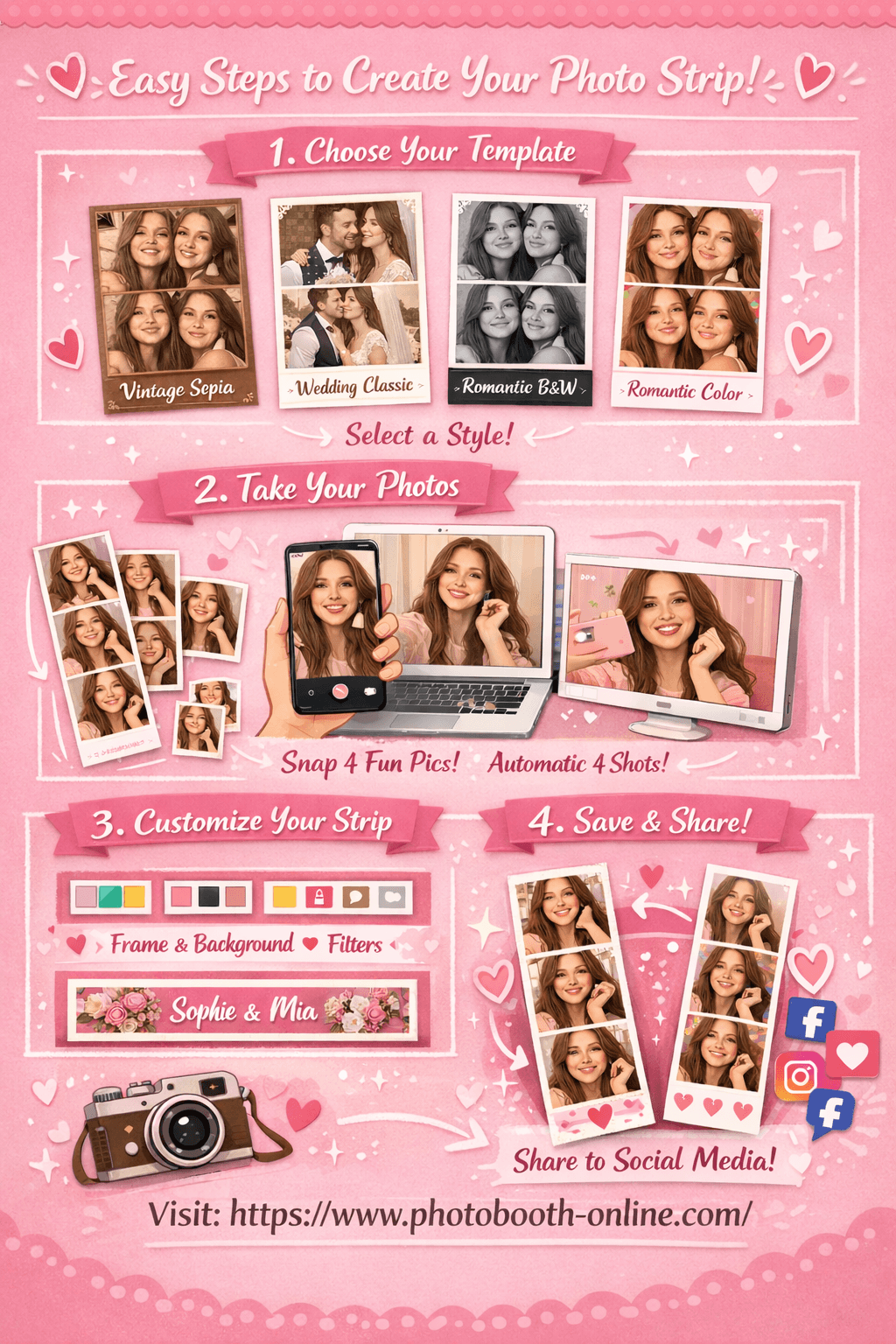
サイトを開くと、最初にテンプレート選択ページが表示されます。用意されているのは4種類です。
| テンプレート | 雰囲気 | 向いている場面 |
|---|---|---|
| Vintage Sepia | 温かみのある茶系、フィルムのような質感 | 友だちとの集まり、レトロなイベント |
| Wedding Classic | やわらかいピンク、清潔感と上品さ | 結婚式、ブライダルシャワー、記念日 |
| Romantic Black & White | コントラストの強いモノクロ | デート、フォーマルな場、雑誌のような雰囲気 |
| Romantic Color | 鮮やかなフルカラー、明るく元気 | 誕生日、パーティー、ふだん使い |
どのカードにもサンプル写真が4枚並んでいるので、決める前に仕上がりのイメージを確認できます。
気に入ったカードの 「Use this template >」 を押すと、そのテンプレートが選ばれた状態で撮影ページに進みます。
ワンポイント:
テンプレートの見た目・色・フィルターは、あとの調整ページでいくらでも変更できます。悩みすぎず、そのときの気分で選んで大丈夫です。
ステップ2:写真を4枚撮る
ここで撮影します。画面は2つに分かれていて、左(スマホでは上)がカメラのライブ映像、右(スマホでは下)がサムネイルと操作ボタンです。
カメラの使用を許可する
ページを開くと、ブラウザがカメラの使用許可を尋ねてきます。「許可」 を押してください。
うっかり「ブロック」を押してしまった場合:
- iPhone の Safari: 設定 > Safari > カメラ > 許可
- パソコンの Chrome: アドレスバーのカメラアイコンを押して「許可」を選択
撮影を始める
カメラ映像はセルフィーと同じく左右が反転して表示されます。撮り始める前に、画面の中央に自分が収まるように構えてください。
- 1撮影ボタンを押す
画面下のカメラアイコンのボタンを押すと、撮影シーケンスが始まります。
- 2カウントダウンの間は動かない
1枚ごとに3秒のカウントダウンが表示されます。シャッターが切れる瞬間、画面が白く光ります。
- 3サムネイルが増えていくのを見る
撮れた写真はすぐサイドバーにサムネイルとして並びます。1枚ごとに操作する必要はなく、最後まで自動で進みます。
- 44枚撮りきる
4枚そろうまで繰り返します。撮り終わると「続ける」ボタンが現れます。
ワンポイント:
まず何枚か試し撮りして、構図と明るさを確認しましょう。撮り直しボタンを押せば写真がすべて消え、最初からやり直せます。
ステップ3:フォトストリップを調整する
調整ページも2つのパネルに分かれています。左がフォトストリップのリアルタイムプレビュー、右が操作パネルです。変更した内容はその場でプレビューに反映されます。
枠の色
6色のスウォッチで写真の枠の色を変えられます。押した色がそのまま反映され、選択中のスウォッチにはリングが付きます。
選べる色:ホワイト、ブラック、ソフトピンク、ウォームタン、ホットピンク、スカイブルー。
背景色
6色の背景スウォッチで、フォトストリップの地の色(写真の周囲と写真と写真のあいだ)を変えられます。
選べる色:ホワイト、ブラッシュ、クリーム、ニアブラック、ライトローズ、ペールブルー。
フィルター
4種類のフィルターが、4枚すべてにまとめてかかります。
| フィルター | 効果 |
|---|---|
| None | 元の色のまま、補正なし |
| Sepia | 温かみのある茶系のレトロ調 |
| Grayscale | 定番のモノクロ |
| Warm | 彩度と明るさを少し上げる |
フッターの文字
入力欄から、フォトストリップ下部の透かし文字を変更できます。初期値は 「PHOTOBOOTH」 です。日付、名前、イベント名などを入れても、そのままにしてもかまいません。
ワンポイント:
Grayscale フィルターに黒の背景と白の枠を合わせると、雑誌のような引き締まった仕上がりになります。Romantic Black & White のテンプレートと特に相性がいい組み合わせです。
ステップ4:フォトストリップをダウンロードする
プレビューが気に入ったら、「Download Photo Strip」 ボタンを押します。右パネル下部にある大きなピンクのボタンです。
- 1Download Photo Strip を押す
右パネル下部の大きなピンクのボタンを押すと、すぐに書き出しが始まります。
- 2パソコン:ダウンロードフォルダに保存
パソコンでは、PNG ファイルとしてダウンロードフォルダに直接保存されます。ファイル名は photobooth-[テンプレート]-[タイムスタンプ].png の形式です。
- 3スマホ:長押しして保存
iPhone や Android では画像として開きます。画像を長押しして、メニューから「"写真"に保存」または「カメラロールに追加」を選んでください。
ワンポイント:
書き出されるフォトストリップはフル解像度(幅400px、高さ約1300px)なので、Instagram や WhatsApp にそのまま投稿でき、自宅での印刷にも使えます。
ナビゲーション一覧
画面上部のナビゲーションバーから、いつでも各ページに移動できます。
| リンク | URL | 使う場面 |
|---|---|---|
| Home | / | 別のテンプレートを選び直す |
| Capture | /capture | 撮影ページへ直行する |
| Customize | /customize | 調整ページへ直行する |
| Blog | /blog | コツやガイドを読む |
手順まとめ
最初から最後までの流れです。
- 1サイトを開く
https://www.photobooth-online.com にアクセスします。
- 2テンプレートを選ぶ
選んだカードの「Use this template >」を押します。
- 3カメラを許可する
ブラウザがカメラの使用許可を尋ねたら「許可」を押します。
- 4写真を4枚撮る
撮影ボタンを押して、自動カウントダウンのシーケンスを最後まで進めます。
- 5続けるを押す
4枚そろったら「続ける」ボタンを押します。
- 6フォトストリップを調整する
枠の色、背景、フィルター、フッターの文字を調整します。
- 7ダウンロードする
「Download Photo Strip」を押します。スマホでは画像を長押しして保存します。
所要時間:2分以内。
よくある質問
アカウント登録は必要ですか?
不要です。サインアップもログインも、どの段階でもアカウントは必要ありません。
本当に無料ですか?
はい。テンプレート選択、撮影、調整、ダウンロードまで一連の機能がすべて無料で、追加料金もありません。
写真はサーバーにアップロードされますか?
されません。写真の処理はすべてブラウザ内で完結し、写真が端末の外に出ることはありません。
スマホでも使えますか?
使えます。iPhone でも Android でも動きます。iPhone なら Safari、Android なら Chrome がおすすめです。
撮り直しはできますか?
できます。4枚撮り終わると撮り直しボタンが現れ、押すと4枚すべてが消えて最初からやり直せます。
撮影後にテンプレートを変えられますか?
変えられます。ナビゲーションバーの Home を押すとテンプレート選択ページに戻れます。撮った写真はブラウザに保存されているので、調整ページに戻ると読み込み直されます。
ダウンロードされる画像の解像度は?
フル解像度(幅400px、高さ約1300px)の PNG ファイルとして書き出されます。印刷にもSNS投稿にも使えます。
カメラが起動しないときは?
まず、このサイトにカメラの使用許可が与えられているか確認し、ページを再読み込みしてみてください。端末によっては同時に1つのアプリしかカメラを使えないため、カメラを使っていそうな他のアプリを終了してください。