
虛擬拍貼機是一種網頁工具,你和你的賓客用任何裝置都能線上拍照、調整樣式並分享,不用裝 App,也不需要任何硬體。在瀏覽器裡免費試一下,然後把它用在線上活動、線上線下混合派對、婚禮或品牌活動上。這篇文章會談 2026 年值得考慮的虛擬拍貼機、它們的運作方式,以及怎麼避開常見的坑。
什麼是虛擬拍貼機?
虛擬拍貼機跑在瀏覽器裡。賓客在手機或電腦上打開一個連結,用自己的相機拍照,然後加邊框、貼紙或濾鏡,最後下載或分享成品。不需要機台、不需要印表機、不需要單眼——只要一個連結和一台有相機的裝置。
所以當人不在同一個地方,或者你想要一個成本低、又能鋪開規模的方案時,它就特別合適。你照樣能拿到拍貼條或帶品牌元素的成品,卻省掉了實體設備那一堆事。
小提示:
虛擬拍貼機是怎麼運作的
賓客會收到一個專屬連結(例如從你的活動頁面或電子郵件裡)。他們點開連結、允許使用相機、拍一張或幾張。工具接著讓他們選版型——單張、拼貼或經典拍貼條——再加上品牌元素、貼紙或濾鏡。最後他們下載圖片,或者分享到社群平台、電子郵件。
具體做法是這樣的:
- 1在首頁選一個版型
打開 Photobooth Online 首頁,進入虛擬拍貼機。挑一個你希望賓客用的版型——單張、拼貼或經典拍貼條。
- 2拍照
允許使用相機,然後開拍。在手機上,授權之後相機一般會自動打開,賓客直接用手機拍就行。
- 3調整樣式(可選)
調邊框、顏色、文字或貼紙,讓成品跟你的活動或品牌對得上。選項別給太多,否則賓客會卡在挑選上。
- 4分享或下載成品
下載最終圖片,或者讓賓客直接在自己裝置上儲存和分享。你也可以把匯出的圖片做成連結,放到活動頁面或喜帖上。
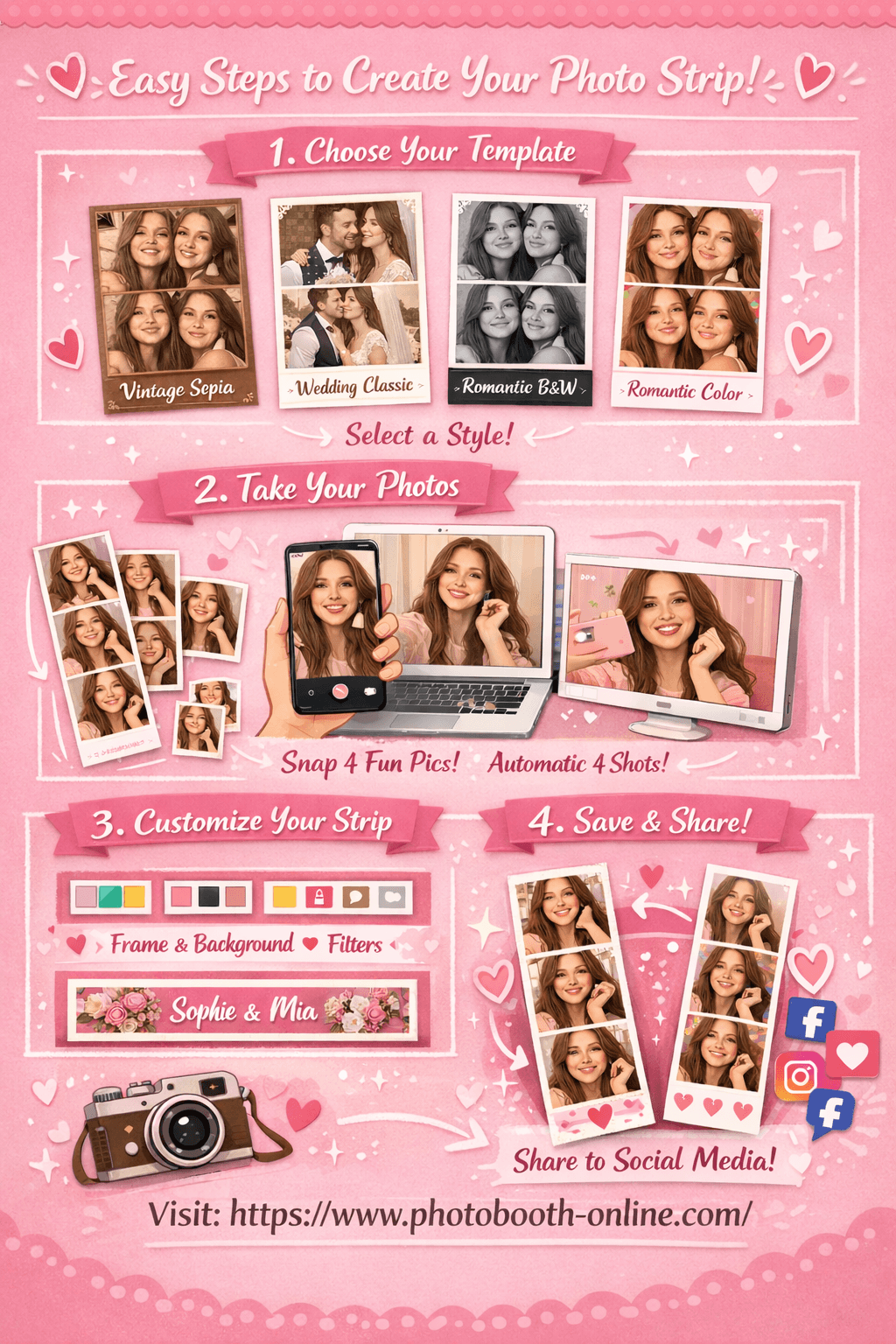
你這邊的準備工作很少:選一個平台、挑一個版型、把連結發出去。大多數工具(包括純網頁的)幾乎不需要技術設定。
虛擬拍貼機軟體比較
結論:如果你要的是零門檻的虛擬拍貼機體驗,就選一個完全在瀏覽器裡跑、不用下載的虛擬拍貼機應用程式或網頁工具。例如一場婚禮可以直接用免費的線上拍貼機,賓客用手機拍拍貼條,什麼都不用裝。
小提示:
真實使用者怎麼說
「我試過所有的拍貼 App,沒有一個能在手機上不卡的。」——r/photobooth 上關於 Photo Booth Online 的討論
很多人想要的是一個在瀏覽器裡就能用、不用裝 App 的虛擬拍貼機。他們還想要即時出圖、不用註冊。做法是:用一個把所有處理都留在瀏覽器裡、在出最終圖之前不做大量上傳的工具。
另一個常見需求是手機上能用後鏡頭,方便切到後鏡拍合照。評估虛擬拍貼機軟體時,看看它在手機上是不是前後鏡頭都支援。
進階做法
1. 活動前把連結放在多個地方
別只靠一封電子郵件。把虛擬拍貼機的連結放進喜帖、活動頁面,再在開始前一小時發一則簡短提醒。線上線下混合的活動可以再加一個 QR code,讓大家坐在位子上掃碼就能拍。
具體做法是:把連結加到行事曆邀請、活動網站,以及一則提醒裡(電子郵件或聊天工具)。用同一個網址產生一個免費 QR code,在場地列印出來或者投到螢幕上。
2. 每場活動只用一個品牌版型
用一個帶你活動名稱或 logo 的邊框或拍貼條版型。賓客拿到的成品風格統一,你也拿到了可分享、帶品牌感的內容。自訂的虛擬拍貼機方案通常支援上傳 logo 和配色——用起來,這樣每一張成品都認得出是你的。
分步做法:在工具裡建立或選定一個版型,加上活動名稱和主色,然後把連結發出去。別給太多版型選擇,這樣整批照片看起來才整齊。
3. 引導賓客帶主題標籤分享
請賓客發拍貼條時帶上一個專門的主題標籤。這樣你就能收集並轉發拍得好的那些,把傳播範圍推得更遠。可以把標籤寫在結束頁,或者下載按鈕下面的一行小字裡。
具體步驟:選一個簡短、獨特的標籤,把它放到最後一頁(「分享時帶上 #你的活動2026」)。活動結束後搜這個標籤,經對方同意後挑幾張轉發。
小提示:
要避開的常見錯誤
1. 用了需要下載 App 的工具。 很多賓客不會去裝 App。用一個在瀏覽器裡跑的虛擬拍貼機,所有人一個連結就能參加。解法:換成純網頁的方案,在 iOS 和 Android 上都試一下「在瀏覽器中開啟」。
2. 沒在手機上測過。 手機上的版型和相機行為跟電腦不一樣。解法:活動前至少在一台 iPhone 和一台 Android 手機上打開你的連結,把版型錯亂和權限問題修掉。
3. 版型選擇太多。 給幾十種邊框只會拖慢決定速度,成品風格也會散掉。解法:限制在一到兩個品牌版型,體驗才夠快,成品才夠統一。
4. 連結只發了一次。 賓客會漏看郵件,也會忘。解法:喜帖裡發一次、活動頁面放一次、再發一則簡短提醒;如果大家都在同一個場地,就再加一個 QR code。
常見問題
什麼是虛擬拍貼機?
虛擬拍貼機是一種線上工具,賓客在瀏覽器裡拍照、加邊框或濾鏡,然後下載或分享成品,不需要實體機台,也不用裝 App。
有免費的虛擬拍貼機嗎?
有。好幾款虛擬拍貼機工具直接在瀏覽器裡跑,賓客不需要註冊。你分享一個連結,他們在手機或電腦上打開就能參加。
活動用哪個虛擬拍貼機最好?
適合活動的虛擬拍貼機應該在手機和電腦上都能用、不用裝 App、支援自訂品牌元素,而且一個連結就能加入。對很多派對來說,純瀏覽器的方案就夠了。
怎麼做一個自訂的虛擬拍貼機?
挑一個支援自訂邊框、logo 和配色的平台。上傳你的素材,產生活動連結,發給賓客之前先用實機測一遍。
虛擬拍貼機在手機上能用嗎?
能,前提是這個工具是網頁版並且支援手機相機。不過活動前還是應該在 iPhone 和 Android 上都測一遍,確認相機權限和版型都正常。
專業人士用什麼虛擬拍貼機軟體?
專業人士常用的軟體會多出品牌控制、線上相簿、數據分析和應付大流量的活動功能。對於比較簡單的活動,純瀏覽器工具通常就夠了。
賓客能用後鏡頭嗎?
要看產品。有些虛擬拍貼機應用程式支援在手機上切換前後鏡頭,有些不支援,所以活動開始前值得先測一下。
用虛擬拍貼機需要安裝什麼嗎?
通常不需要。主辦方可能會用到一個設定後台,但賓客一般只需要那個分享出來的瀏覽器連結,就能拍照、調整並下載自己的照片。
想做一條屬於自己的拍貼條?免費試試 Photobooth Online → —— 不用下載,不用註冊。