
免註冊、免下載、完全免費。
Photobooth Online 是一個直接在瀏覽器裡用的拍貼條產生器。打開網頁、挑一個版型、用裝置的相機拍 4 張照片、調整樣式,然後下載你的拍貼條。整個流程不到 2 分鐘。你的照片全程留在本機,不會上傳。
開始之前要準備什麼
動手之前先確認這幾樣:
- 一台有前鏡頭的裝置(iPhone、Android 手機、筆電或平板都行)
- 一個較新的瀏覽器(Chrome、Safari 或 Firefox,建議更新到最新版)
- 瀏覽器裡已經允許使用相機
- 光線充足(自然光,或是一盞正對著你的檯燈,效果最好)
第一步:選版型
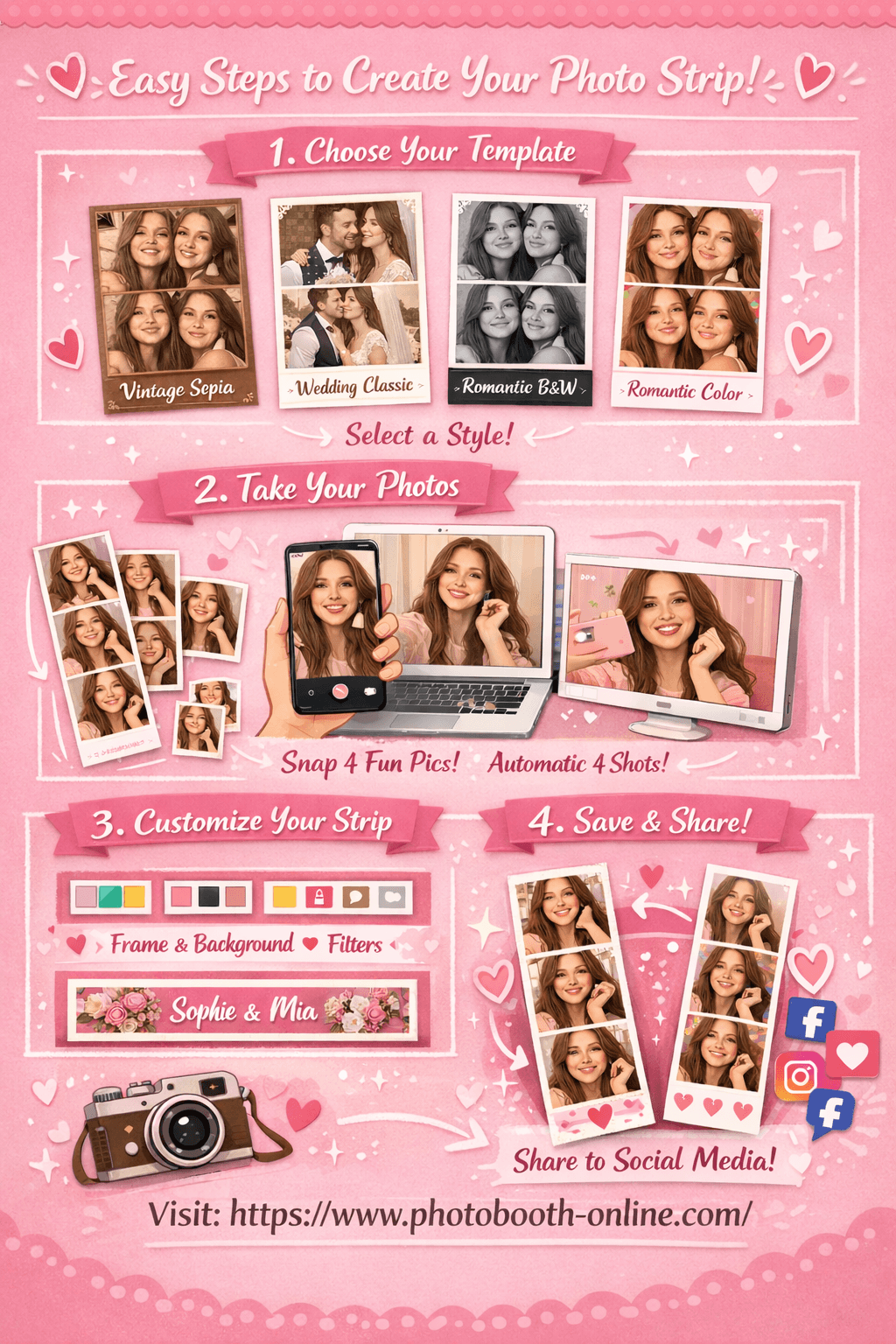
打開網站後,你會先看到版型選擇頁。目前有 4 個版型:
| 版型 | 風格 | 適合場合 |
|---|---|---|
| 復古棕調 Vintage Sepia | 暖棕色調,老底片質感 | 日常小聚、復古主題活動 |
| 婚禮經典 Wedding Classic | 柔粉色調,乾淨優雅 | 婚禮、新娘派對、紀念日 |
| 浪漫黑白 Romantic Black & White | 高對比灰階 | 約會、正式場合、雜誌感 |
| 浪漫彩色 Romantic Color | 飽和鮮亮的全彩 | 生日、派對、日常玩樂 |
每張版型卡片上都有 4 張範例照片,選之前可以先看看實際效果。
在想要的卡片上點 「Use this template >」,就會進入拍照頁,並且已經幫你選好這個版型。
小提示:
版型的樣式、顏色和濾鏡在後面的調整頁都還能改。憑當下的感覺選就好,不用糾結。
第二步:拍 4 張照片
這一步開始拍照。頁面分成兩塊:左邊(手機上是上方)是相機即時畫面,右邊(手機上是下方)是照片縮圖和各種按鈕。
允許使用相機
頁面載入時瀏覽器會跳出視窗詢問相機權限,點 允許 / Allow。
如果不小心點了「封鎖」:
- iPhone Safari: 進入 設定 > Safari > 相機 > 允許
- Chrome 電腦版: 點網址列裡的相機圖示,選「允許」
開始拍
相機畫面是像自拍一樣左右鏡像的。開拍前先把自己框在畫面中間。
- 1點拍照按鈕
點螢幕下方的相機圖示按鈕,開始整段拍攝。
- 2倒數時保持不動
每張照片前螢幕上都會有 3 秒倒數。快門按下的瞬間,螢幕會閃一下白光。
- 3看著縮圖一張張出現
每拍好一張,縮圖會立刻出現在側邊欄裡。兩張之間不用你點任何東西,整段是自動連拍的。
- 4拍滿 4 張
重複到 4 張拍完。全部拍完後,「繼續」按鈕就會出現。
小提示:
先隨手試拍幾張,看看構圖和光線合不合適。用「重拍」按鈕可以清空所有照片,從頭再來一遍。
第三步:調整你的拍貼條
調整頁也分成兩欄。左邊是拍貼條的即時預覽,右邊是全部控制項。你改任何一項,左邊都會立刻跟著變。
邊框顏色
6 個色塊用來改照片外框的顏色,點哪個就用哪個。選中的色塊會帶一圈高亮框。
可選顏色:白色、黑色、淺粉、暖棕、桃紅、天藍。
背景顏色
6 個背景色塊控制拍貼條的底色,也就是照片框四周和框與框之間那片區域。
可選顏色:白色、腮紅粉、奶油色、近黑、淺玫瑰、淡藍。
濾鏡
4 個濾鏡選項會同時作用在 4 張照片上:
| 濾鏡 | 效果 |
|---|---|
| 無 None | 原色,不做任何調整 |
| 棕調 Sepia | 暖棕色的復古色調 |
| 黑白 Grayscale | 經典黑白 |
| 暖調 Warm | 略微提高飽和度和亮度 |
底部文字
輸入框可以改拍貼條底部的浮水印文字,預設是 「PHOTOBOOTH」。你可以填日期、名字、活動名稱,也可以不改。
小提示:
黑白濾鏡 + 黑色背景 + 白色邊框,能做出很有張力的雜誌感。這個組合配「浪漫黑白」版型特別好看。
第四步:下載拍貼條
預覽滿意之後,點 「Download Photo Strip」 按鈕,也就是右欄底部那個大的粉色按鈕。
- 1點 Download Photo Strip
點右欄底部那個大粉色按鈕,拍貼條會立刻開始產生。
- 2電腦版:存到下載資料夾
在電腦上,拍貼條會以 PNG 直接存進「下載」資料夾。檔名格式:photobooth-[版型]-[時間戳].png
- 3手機版:長按儲存
在 iPhone 或 Android 上,拍貼條會以圖片形式打開。長按圖片,在選單裡選「儲存到照片」或「加入相簿」。
小提示:
下載下來的拍貼條是完整解析度(寬 400px,高約 1300px),可以直接發 Instagram、WhatsApp,也可以在家列印。
導覽說明
頂部導覽列隨時可以帶你去任何一個頁面:
| 連結 | 網址 | 什麼時候用 |
|---|---|---|
| Home | / | 回去換一個版型 |
| Capture | /capture | 直接跳到拍照頁 |
| Customize | /customize | 直接跳到調整頁 |
| Blog | /blog | 看技巧和指南 |
流程速查
從頭到尾的完整流程:
- 1
- 2選版型
在選好的版型卡片上點 "Use this template >"。
- 3允許相機
瀏覽器詢問相機權限時點「允許」。
- 4拍 4 張照片
點拍照按鈕,讓自動倒數連拍跑完。
- 5點繼續
4 張都拍完後,點「繼續」按鈕。
- 6調整拍貼條
調邊框顏色、背景、濾鏡和底部文字。
- 7下載
點 "Download Photo Strip"。手機上長按圖片儲存。
全程耗時:不到 2 分鐘。
常見問題
需要註冊帳號嗎?
不用。全程沒有註冊、沒有登入,任何環節都不需要帳號。
真的免費嗎?
真的。選版型、拍照、調整、下載,整套流程完全免費,沒有任何隱藏費用。
我的照片會上傳到伺服器嗎?
不會。所有照片處理都在你的瀏覽器裡完成,照片不會離開你的裝置。
手機上能用嗎?
能。iPhone 和 Android 都可以。iPhone 建議用 Safari,Android 建議用 Chrome,體驗最好。
可以重拍嗎?
可以。4 張拍完後會出現「重拍」按鈕,點它會清空 4 張照片,整段重新來過。
拍完照還能換版型嗎?
可以。點導覽列的 Home 回到版型選擇頁。你拍好的照片存在瀏覽器裡,回到調整頁時會自動載入回來。
下載的拍貼條是什麼解析度?
拍貼條以完整解析度匯出(寬 400px,高約 1300px)的 PNG 檔,適合列印,也適合發社群平台。
相機打不開怎麼辦?
先確認瀏覽器給了本站相機權限,然後試著重新整理頁面。有些裝置同一時間只允許一個應用程式使用相機,把可能在占用相機的其他應用程式關掉。