
バーチャルフォトブースは、あなたとゲストがどの端末からでもオンラインで撮影・加工・共有できるウェブツールです。アプリも機材もいりません。ブラウザで無料で試して、オンラインイベント、ハイブリッドのパーティー、結婚式、ブランドイベントに使ってください。この記事では、2026年に選ぶ価値のあるバーチャルフォトブース、その仕組み、そしてよくある失敗の避け方を紹介します。
バーチャルフォトブースとは
バーチャルフォトブースはブラウザで動きます。ゲストはスマホやノートPCでリンクを開き、自分のカメラで撮影し、フレームやステッカー、フィルターを加えて、ダウンロードまたは共有します。筐体もプリンターも一眼レフも不要で、必要なのはリンクとカメラ付きの端末だけです。
だから、参加者が離れた場所にいるときや、低コストで規模を広げたいときにぴったりです。実機材の手間を省きながら、フォトストリップやブランド入りの一枚という楽しさはそのまま手に入ります。
ワンポイント:
バーチャルフォトブースの仕組み
ゲストは専用URLを受け取ります(イベントページやメールなどから)。リンクをタップしてカメラを許可し、1枚または数枚を撮影します。次にレイアウト(単写真、コラージュ、定番のストリップ)を選び、ブランド要素やステッカー、フィルターを加えます。最後に画像をダウンロードするか、SNSやメールで共有します。
具体的な手順はこうです。
- 1トップページでテンプレートを選ぶ
Photobooth Online のトップページを開き、バーチャルフォトブースに進みます。ゲストに使ってほしいレイアウト(単写真、コラージュ、定番のストリップ)を選びましょう。
- 2撮影する
カメラを許可して撮影します。スマホでは許可のあとにカメラが自動で開くことが多く、ゲストはそのまま手元で撮れます。
- 3見た目を整える(任意)
フレーム、色、文字、ステッカーを調整して、イベントやブランドに合わせます。選択肢を増やしすぎると、ゲストが選ぶところで止まってしまいます。
- 4共有またはダウンロードする
仕上がった画像をダウンロードするか、ゲスト自身の端末から保存・共有してもらいます。書き出した画像をイベントページや招待状のリンクにすることもできます。
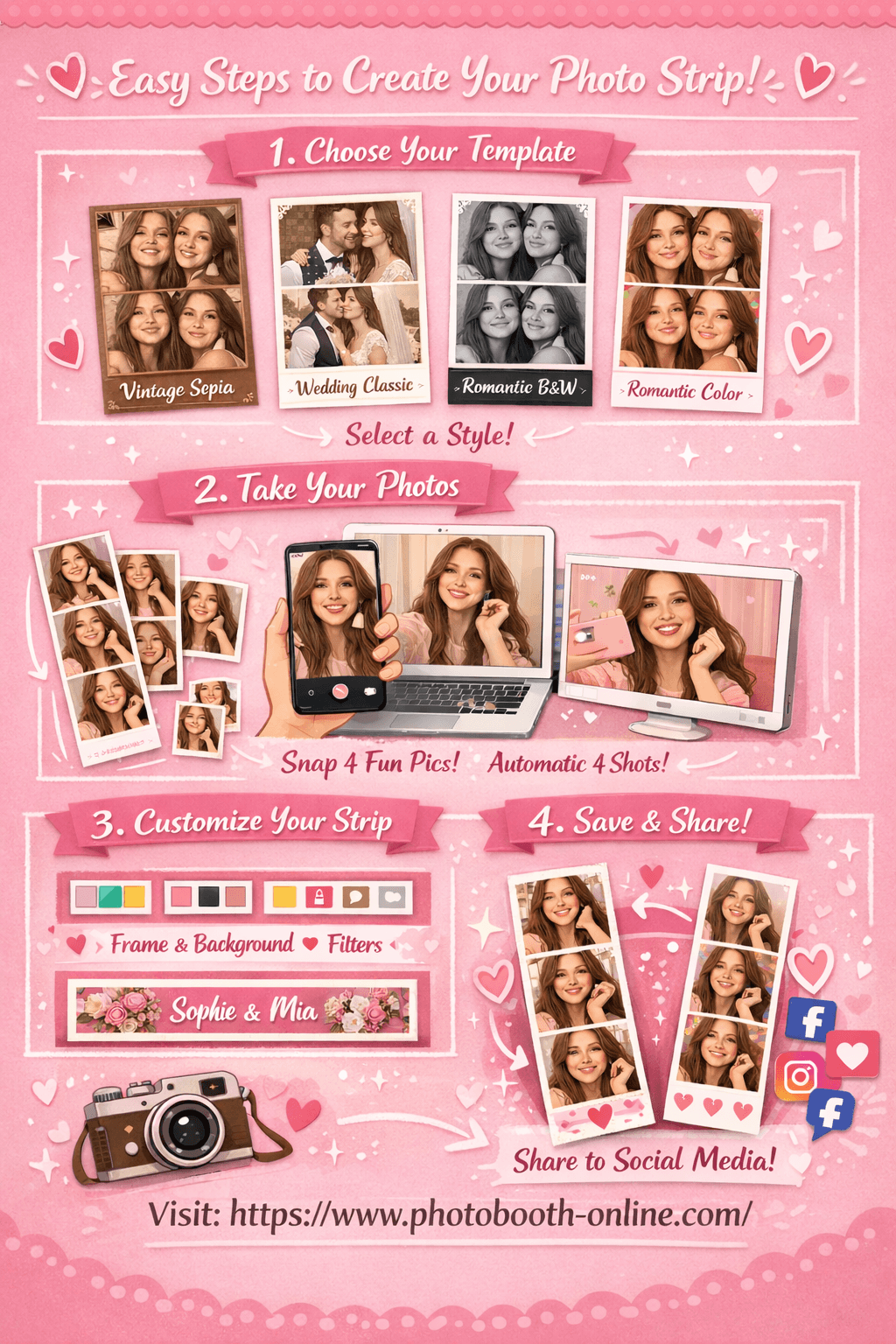
主催側の準備はごくわずかです。プラットフォームを選び、テンプレートを決め、リンクを配るだけ。ブラウザ型を含め、ほとんどのツールは技術的な設定をほぼ必要としません。
バーチャルフォトブース ソフト比較
結論として、引っかかりのないバーチャルフォトブース体験がほしいなら、完全にブラウザで動きダウンロード不要のバーチャルフォトブースアプリやウェブツールを選びましょう。たとえば結婚式なら、無料のオンラインフォトブースを使えば、ゲストは何もインストールせずにスマホでストリップを撮れます。
ワンポイント:
実際の利用者の声
「フォトブースのアプリはひと通り試したけれど、スマホでもたつかないものがなかった」— r/photobooth の Photo Booth Online に関するスレッド
多くの人が求めているのは、アプリを入れずにブラウザで完結するバーチャルフォトブースです。さらに、その場で仕上がることと、アカウント不要であることも望まれています。実現するには、処理をすべてブラウザ内で行い、最終画像まで大きなアップロードをしないツールを使うことです。
もうひとつよく挙がる要望が、スマホでの背面カメラ対応です。集合写真では背面カメラに切り替えたくなります。バーチャルフォトブースのソフトを検討するときは、スマホで前面と背面の両方に対応しているか確認しましょう。
一歩進んだ使い方
1. 事前リンクを複数の場所に置く
メール1通に頼ってはいけません。バーチャルフォトブースのリンクは、招待状、イベントページ、そして開始1時間前の短いリマインドの3か所に置きましょう。対面を含むハイブリッドイベントなら、QRコードも用意すると、席に座ったまま読み取って撮影できます。
具体的な手順:カレンダー招待、イベントサイト、リマインド(メールかチャット)にリンクを追加します。同じURLで無料のQRコードを作り、会場で印刷するか投影します。
2. イベントごとにブランドテンプレートは1つだけ
イベント名やロゴを入れたフレーム、またはストリップのレイアウトを1つだけ使います。ゲストの仕上がりが揃い、あなたは共有しやすくブランドの通った素材を手にできます。カスタム対応のバーチャルフォトブースはロゴや色をアップロードできることが多いので、活用して、どの一枚を見てもあなたのイベントだと分かるようにしましょう。
手順:ツール内でテンプレートを1つ作るか選びます。イベント名とメインカラーを入れて、リンクを配ります。レイアウトを増やしすぎないほうが、全体の見た目がまとまります。
3. ハッシュタグ付きの投稿を促す
専用のハッシュタグを付けてストリップを投稿してもらいましょう。よく撮れたものを集めて再投稿でき、届く範囲が広がります。ハッシュタグは終了画面か、ダウンロードボタンの下の一行に書いておきます。
具体的な手順:短くて他とかぶらないハッシュタグを決め、最後の画面に入れます(「#あなたのイベント2026 で共有してね」)。イベント後にそのハッシュタグを検索し、許可を得ていくつか再投稿します。
ワンポイント:
よくある失敗
1. アプリのインストールが必要なツールを選ぶ。 多くのゲストはアプリを入れません。ブラウザで動くバーチャルフォトブースなら、全員がリンク1つで参加できます。対策:ウェブ専用の選択肢に変え、iOS と Android で「ブラウザで開く」を試しておきます。
2. スマホでのテストを飛ばす。 レイアウトもカメラの挙動もスマホでは変わります。対策:本番前に少なくとも iPhone 1台と Android 1台でリンクを開き、レイアウト崩れや権限の問題を潰しておきます。
3. テンプレートの選択肢が多すぎる。 フレームが何十種類もあると決断が遅くなり、仕上がりもばらけます。対策:ブランドテンプレートは1〜2種類に絞ると、体験が速くなり仕上がりも揃います。
4. リンクを1回しか配らない。 ゲストはメールを見逃しますし、忘れもします。対策:招待状、イベントページ、短いリマインドの3回に分けて配り、同じ会場にいるならQRコードも用意します。
よくある質問
バーチャルフォトブースとは何ですか?
バーチャルフォトブースは、ゲストがブラウザで撮影し、フレームやフィルターを加えて、ダウンロードまたは共有できるオンラインツールです。実機の筐体もアプリのインストールも必要ありません。
無料のバーチャルフォトブースはありますか?
あります。ブラウザで直接動き、ゲストの登録が不要なバーチャルフォトブースはいくつもあります。リンクを1つ共有すれば、ゲストはスマホやノートPCで開いて参加できます。
イベントに最適なバーチャルフォトブースは?
イベント向きのバーチャルフォトブースは、アプリなしでスマホとPCの両方で動き、ブランド設定に対応し、共有リンク1つで参加できるものです。多くのパーティーには、ブラウザ型で十分です。
カスタムのバーチャルフォトブースはどう用意しますか?
フレーム、ロゴ、色をカスタマイズできるプラットフォームを選びます。素材をアップロードしてイベント用リンクを作り、ゲストに配る前に実機で試してください。
バーチャルフォトブースはスマホで動きますか?
ウェブ型でスマホのカメラに対応していれば動きます。ただし、カメラの権限とレイアウトが正しく動くか、本番前に iPhone と Android の両方で確認しておきましょう。
プロはどんなバーチャルフォトブースのソフトを使っていますか?
プロはブランド管理、オンラインギャラリー、分析、大規模イベント向け機能を備えたソフトを使うことが多いです。もっと簡単なイベントなら、ブラウザ型で十分な場合がほとんどです。
ゲストは背面カメラを使えますか?
製品によります。スマホで前面と背面の切り替えに対応したバーチャルフォトブースもあれば、対応していないものもあるので、本番前に試しておく価値があります。
バーチャルフォトブースに何かインストールが必要ですか?
たいていは不要です。主催者は設定用の管理画面を使うことがありますが、ゲストは共有されたブラウザのリンクだけで撮影・加工・ダウンロードまでできるのが普通です。
自分だけのフォトストリップを作ってみませんか。Photobooth Online を無料で試す → — ダウンロードも登録も不要です。