
%22%2F%3E%3C%2Fsvg%3E)
Classic White
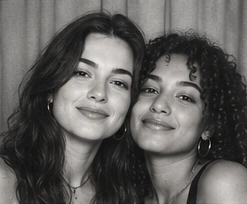
Bordures blanches fines, angles droits et portraits rapprochés. L’allure familière d’un tirage de photomaton classique.
Moins de couleur. Plus de caractère.
Un sourire, un regard de côté, le rire que vous n’avez pas pu retenir. Transformez vos moments en bandes photo noir et blanc intemporelles. Photographiez maintenant ou importez vos préférées, puis choisissez un cadre qui vous ressemble.
Gratuit · Sans inscription · Caméra ou import
Vos photos. Votre mise en page. Un souvenir à télécharger.
%22%2F%3E%3C%2Fsvg%3E)
%22%2F%3E%3C%2Fsvg%3E)
%22%2F%3E%3C%2Fsvg%3E)
Minimal, dramatique ou un peu nostalgique. Chaque modèle démarre avec un filtre monochrome, et vous changez la mise en page et les finitions dans la cabine.
Bordures blanches fines, angles droits et portraits rapprochés. L’allure familière d’un tirage de photomaton classique.
Une bordure noire étroite et des séparations sombres donnent à chaque expression son espace. Simple, intime, inspiré des tirages traditionnels de laboratoire.
Des gris doux, un grain discret et des bords légèrement irréguliers. Une finition plus calme et passée pour les sourires spontanés.
Un papier légèrement vieilli, des bords fins et irréguliers et des portraits monochromes. Un petit souvenir avec l’allure d’un vieux tirage de cabine.
De la première pose au PNG final, tout se passe dans votre navigateur. Une bande pour une séquence, une grille pour une collection, un cadre unique pour un seul moment.
Commencez par un modèle ci-dessus, puis choisissez votre mise en page. Autorisez la caméra et servez-vous du compte à rebours, ou importez des photos existantes et ajustez leur recadrage.
Dans la personnalisation, essayez un autre cadre, comparez Grayscale et Noir, ou ajoutez un autocollant. Glissez un petit message sous vos photos et vérifiez que visages et mains tiennent confortablement dans le cadre.
Enregistrez la bande terminée en PNG, cadre et retouches compris. Envoyez-la à un ami ou gardez-la dans votre album numérique. Utilisez « Reprendre les photos » pour un nouvel essai.
Essayez la différence
Retirer la couleur met en avant les expressions, la lumière et la matière. Grayscale conserve une gamme de tons plus douce. Noir ajoute du contraste pour des ombres profondes et un portrait plus marqué.
Comparez-les ici sur la même photo. Dans la personnalisation, vous pouvez appliquer ces filtres à vos propres images avant de télécharger. Pour un rendu net et glamour, commencez par une lumière douce et un fond simple ; le filtre ne retouche pas la peau.

%22%2F%3E%3C%2Fsvg%3E)
%22%2F%3E%3C%2Fsvg%3E)
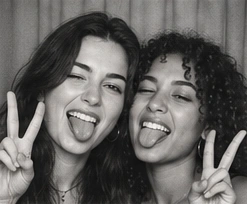
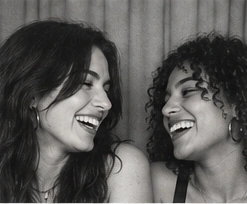
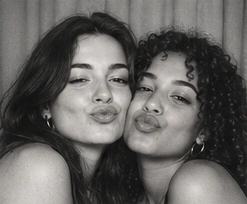
Le charme d’un photomaton noir et blanc d’autrefois tient à la séquence : une première pose maîtrisée, une grimace, puis un vrai fou rire. Toutes les images n’ont pas besoin d’être parfaites pour que la bande raconte une histoire.
Choisissez Soft Silver pour des gris doux, Vintage Paper pour un papier vieilli, ou Classic White pour une bordure fine et nette. Laissez de l’espace autour des visages en photographiant, pour qu’une autre mise en page respire encore.
Créer votre bande photo →Le monochrome relie les images même quand vêtements et décors ont des couleurs différentes. Partez d’une occasion, puis laissez vos expressions donner sa personnalité à l’ensemble.
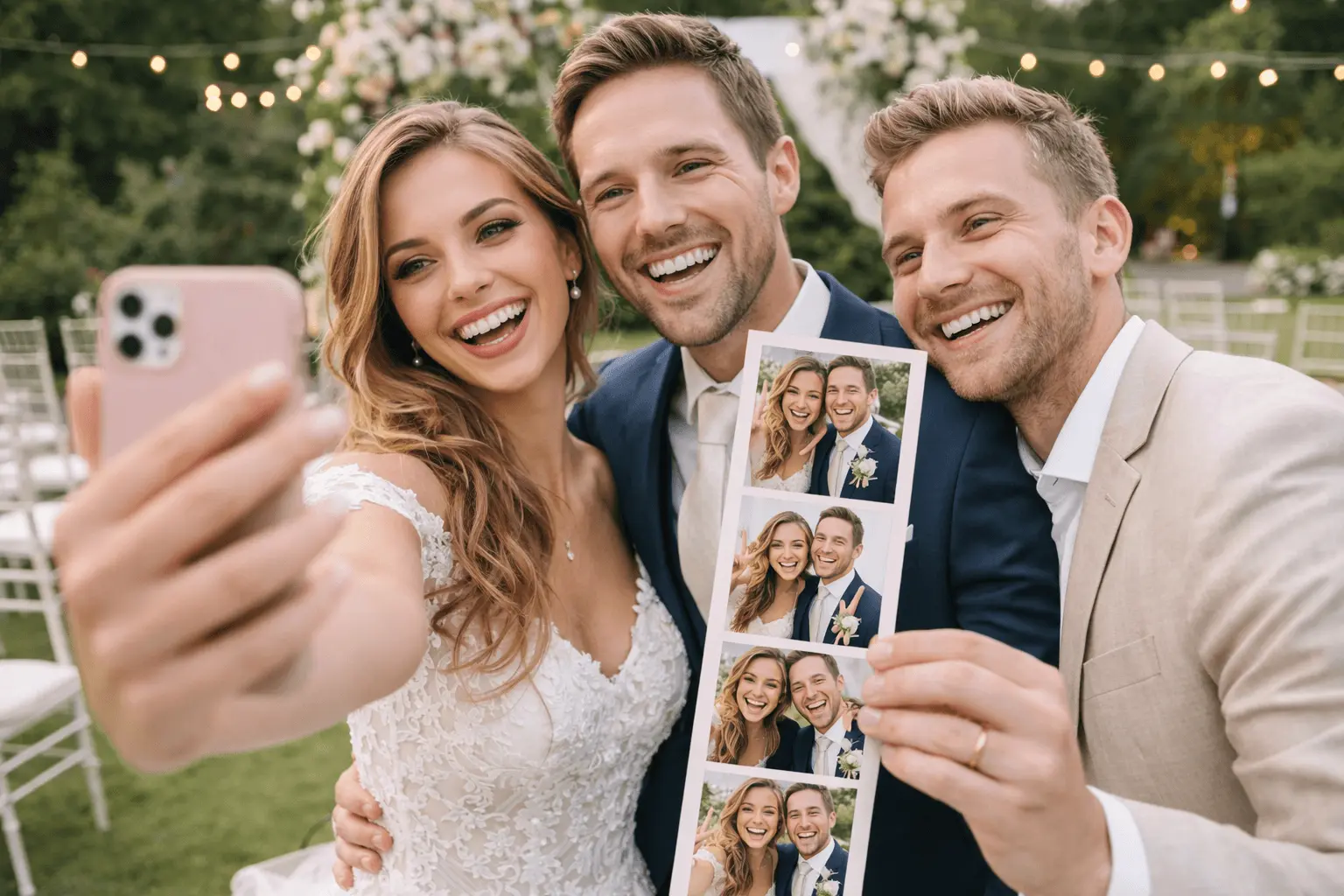
01
Associez un cadre blanc net à des portraits du jour, ou prenez une photo tranquille à deux après la fête. Une bordure blanche ou doucement vieillie garde l’attention sur les personnes.
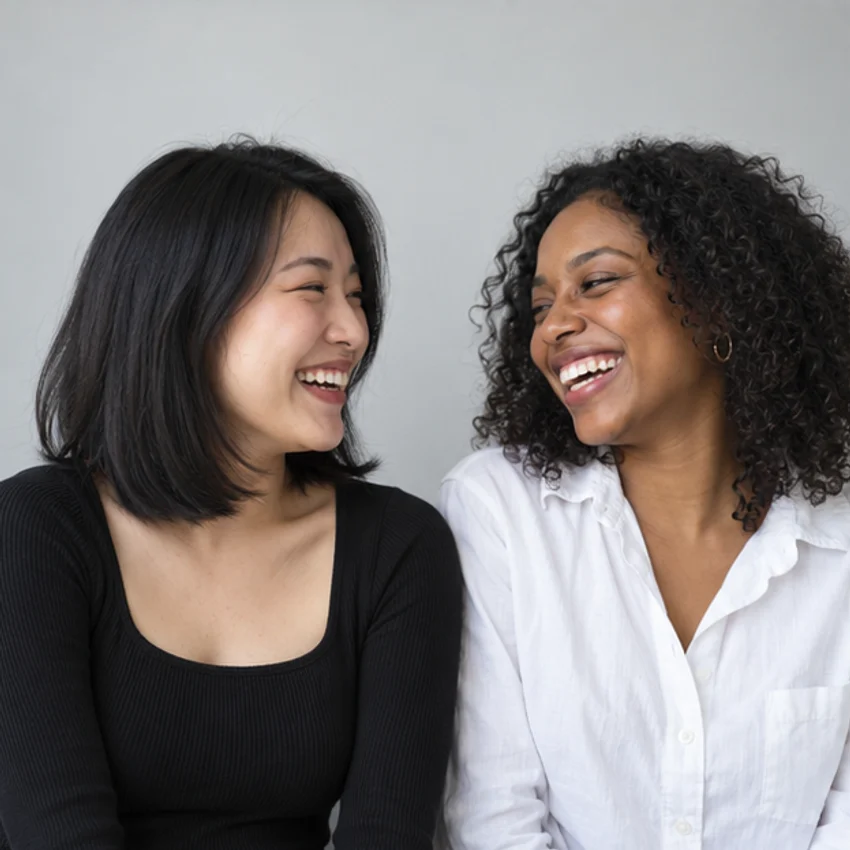
02
Rapprochez-vous, échangez un regard, puis laissez le rire venir. Une bande noir et blanc donne à un après-midi ordinaire l’allure d’un vieux tirage de cabine, surtout si chaque photo a une expression différente.
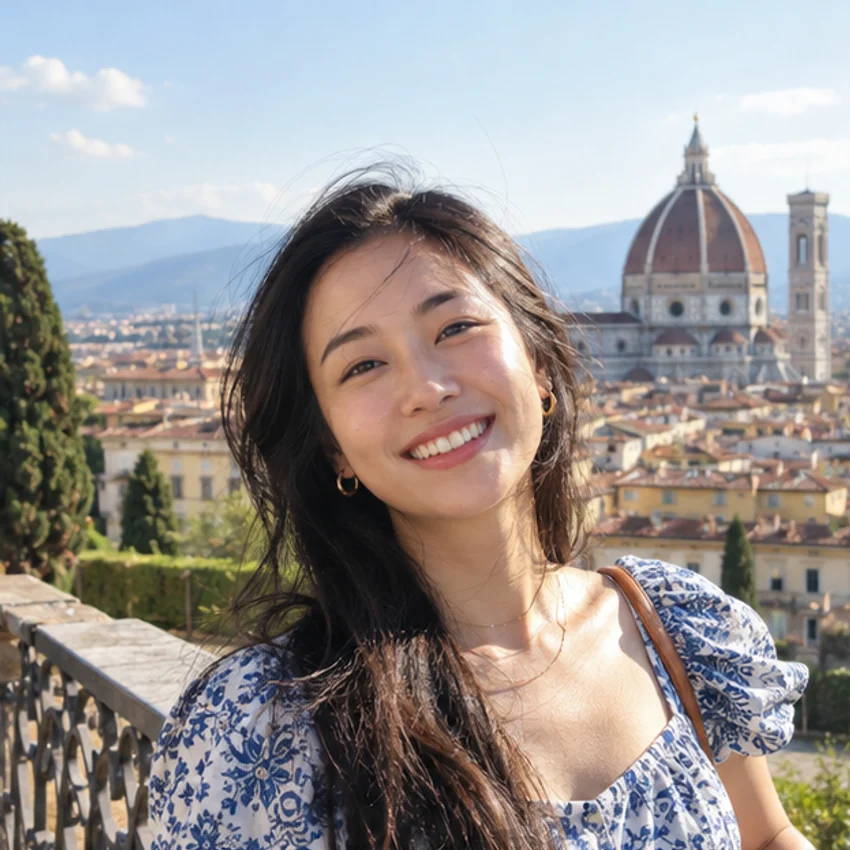
03
Essayez un haut sombre uni devant un mur clair, ou une chemise claire devant un fond plus sombre. Regardez l’objectif sur une photo, puis tournez-vous légèrement. Noir ajoute du contraste sans décor chargé.
Commencez détendu et changez une seule chose à la fois : vos mains, votre regard ou la distance avec un ami. Mélangez ces idées selon la mise en page choisie.


Pas besoin de studio pour une photo noir et blanc nette. Installez d’abord votre lumière et votre fond, puis vérifiez l’aperçu avant le compte à rebours.
Placez-vous face à une fenêtre, ou utilisez une pièce éclairée uniformément. Évitez une fenêtre lumineuse juste derrière vous : les visages deviennent trop sombres, et un filtre contrasté creuse encore ces ombres.
Un mur uni, un rideau ou un coin dégagé suffisent. Prévoyez un peu de contraste entre vos vêtements et le fond, pour que vos épaules ne disparaissent pas dans la même teinte.
Placez la caméra à hauteur des yeux et laissez de l’espace autour des têtes et des mains. Vérifiez la bande ou la grille choisie, puis ajustez le recadrage des photos importées avant de continuer.
Oui. Vous pouvez photographier ou importer, choisir un modèle et une mise en page, personnaliser le résultat et télécharger un PNG gratuitement. Aucun compte ni inscription n’est requis.
Choisissez un cadre sur cette page pour ouvrir la prise de vue avec son filtre monochrome. Sélectionnez une mise en page, photographiez ou importez, puis passez à la personnalisation. Vérifiez l’aperçu et téléchargez la bande finie.
Oui. Importez vos images couleur et utilisez Grayscale pour une conversion simple, ou Noir pour plus de contraste. Vous pouvez changer de filtre dans la personnalisation avant le téléchargement. L’effet choisi se retrouve dans le PNG enregistré.
Oui. Choisissez une mise en page à une photo, en bande ou en grille. La mise en page détermine le nombre d’images. Vous pouvez changer de modèle dans la personnalisation ; les bandes d’exemple de cette page ne limitent pas votre choix.
Oui. Utilisez vos propres photos de mariage ou de fête, ou prenez-en de nouvelles ensemble. Un cadre blanc ou noir tout simple s’accorde bien aux tenues habillées. Ajoutez des prénoms ou une date sous vos portraits avant de télécharger. Il s’agit d’un outil photo en ligne, pas d’un service de location de cabine pour événements.
Pas forcément. Une cabine glam professionnelle peut combiner éclairage de studio, traitement monochrome et retouche de peau. Nos filtres Grayscale et Noir modifient la couleur et le contraste ; ils ne remodèlent pas les visages et ne lissent pas la peau. Une lumière douce et régulière aide à obtenir un portrait net.
Vous pouvez utiliser un navigateur mobile ou de bureau compatible. Autorisez la caméra pour des photos en direct, ou importez des images. Sur iPhone, l’image finie peut s’ouvrir dans une vue d’enregistrement ; appuyez longuement pour accéder aux options de votre navigateur.
Oui. Revoyez vos images dans la prise de vue et remplacez celles à changer. Le bouton « Reprendre les photos » sous le bouton de téléchargement vous ramène à l’étape caméra.
Créez une bande photo qui ressemble déjà à un souvenir. Choisissez un cadre, amenez vos personnes préférées et voyez ce qui se passe entre les poses.