
Classic White
Sauberes weißes Papier und viel Platz für die Bildunterschrift. Lass das Foto und ein paar handgeschriebene Worte sprechen.
Gib deinen liebsten Momenten das ruhige Aussehen eines Sofortbilds. Nimm ein Foto auf oder lade eines hoch, wähle einen Rahmen und schreib ein paar eigene Worte darunter.
%22%2F%3E%3Crect%20width%3D%22396%22%20height%3D%22468%22%20rx%3D%222%22%20fill%3D%22url(%23edge)%22%2F%3E%3C%2Fsvg%3E)

%20rotate(-27)%22%3E%3Cpath%20d%3D%22M-37%20-11l7%20-3l8%202l8%20-3l10%202l9%20-2l7%202l8%20-2l7%203l5%20-1v24l-8%20-2l-7%202l-9%20-1l-8%202l-9%20-2l-9%202l-7%20-2l-12%202Z%22%20fill%3D%22%23c6ae7d%22%20fill-opacity%3D%22.6%22%2F%3E%3Cpath%20d%3D%22M-32%20-6h60m-58%204h58m-57%204h55m-60%204h60%22%20stroke%3D%22%23f7edc8%22%20stroke-width%3D%22.7%22%20stroke-opacity%3D%22.5%22%2F%3E%3C%2Fg%3E%3Cg%20transform%3D%22translate(362%20369)%20rotate(-34)%22%3E%3Cpath%20d%3D%22M-37%20-11l7%20-3l8%202l8%20-3l10%202l9%20-2l7%202l8%20-2l7%203l5%20-1v24l-8%20-2l-7%202l-9%20-1l-8%202l-9%20-2l-9%202l-7%20-2l-12%202Z%22%20fill%3D%22%23c6ae7d%22%20fill-opacity%3D%22.6%22%2F%3E%3Cpath%20d%3D%22M-32%20-6h60m-58%204h58m-57%204h55m-60%204h60%22%20stroke%3D%22%23f7edc8%22%20stroke-width%3D%22.7%22%20stroke-opacity%3D%22.5%22%2F%3E%3C%2Fg%3E%3C%2Fsvg%3E)
%22%20stroke%3D%22%23c45976%22%20fill%3D%22none%22%20stroke-width%3D%221.4%22%3E%3Cpath%20d%3D%22M0%200C-24%20-23%20-26%2015%200%200C24%20-23%2026%2015%200%200M0%200l-8%2013M0%200l8%2013%22%2F%3E%3C%2Fg%3E%3Cpath%20d%3D%22M356%20409c-17%20-14%20-19%208%200%2017c19%20-9%2017%20-31%200%20-17Z%22%20fill%3D%22none%22%20stroke%3D%22%23c45976%22%20stroke-width%3D%221.5%22%2F%3E%3C%2Fsvg%3E)
%22%2F%3E%3Crect%20width%3D%22396%22%20height%3D%22468%22%20rx%3D%222%22%20fill%3D%22url(%23edge)%22%2F%3E%3C%2Fsvg%3E)

Klarer weißer Rand, Vintage-Tagebuch, zartes Rosa oder ein dunkler Look: Beginne mit dem Polaroid-Rahmen, der zur Erinnerung passt.
Ein Rahmen gibt kleinen Momenten einen Platz. Wähle ein Foto mit einer Geschichte und mach diese Geschichte mit Rand und Bildunterschrift ein Stück mehr zu deiner.
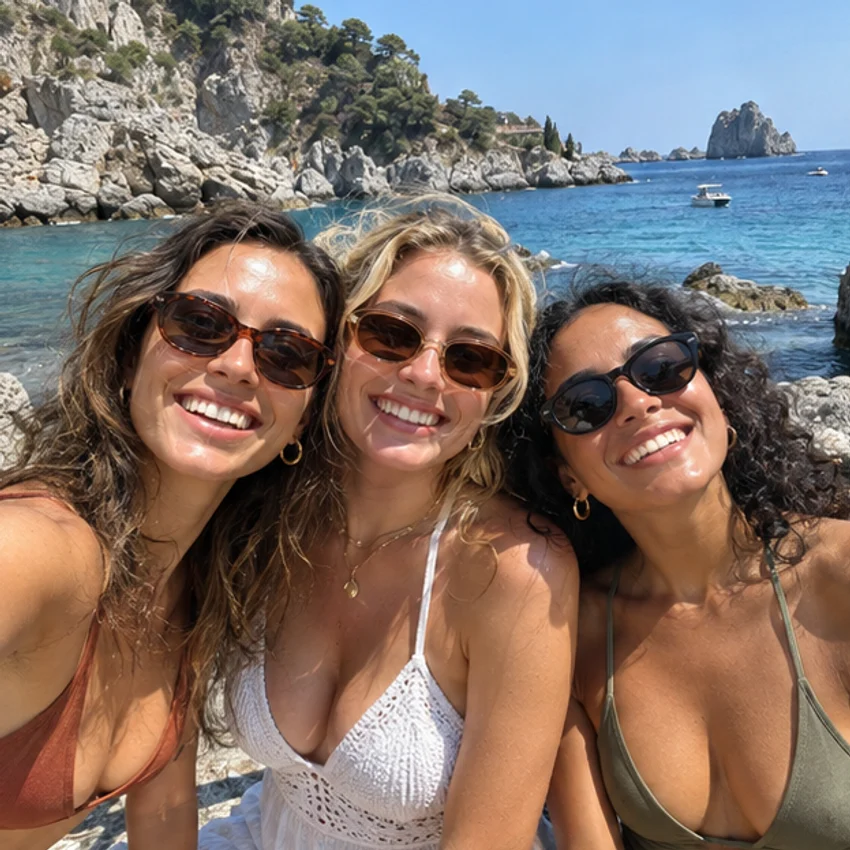
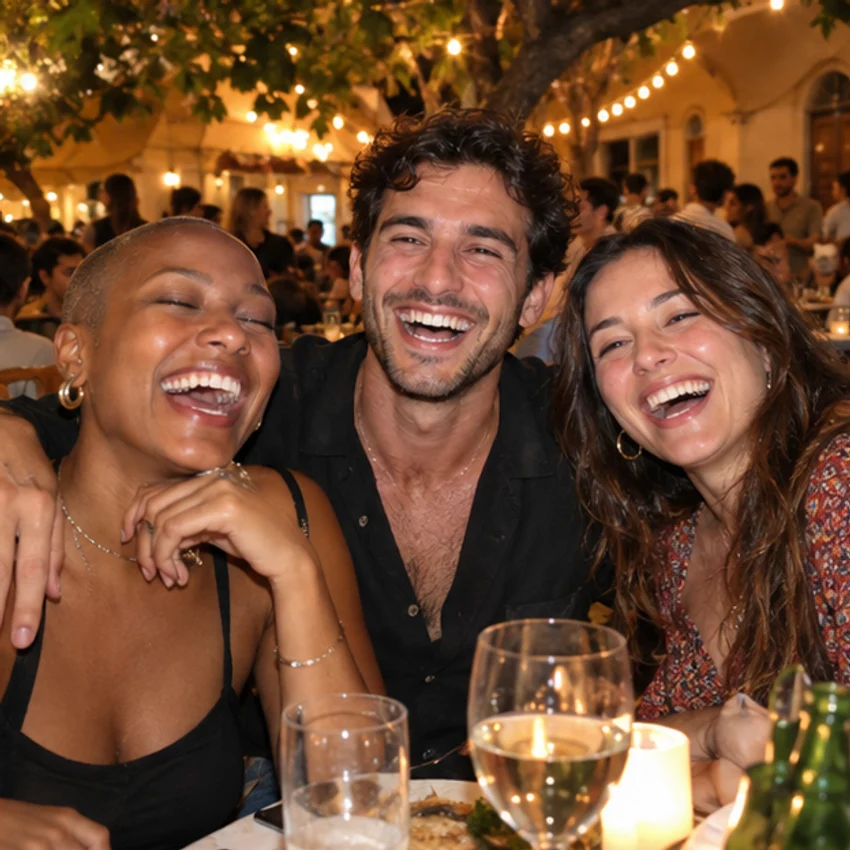
Ein Nachmittag am Strand, eine Pause im Café, ein spontanes Selfie: Jedes davon wird zu einem kleinen Andenken. Lass die Farben natürlich und ergänze einen Spitznamen, den deine Freunde sofort erkennen.
“same people, new adventures”
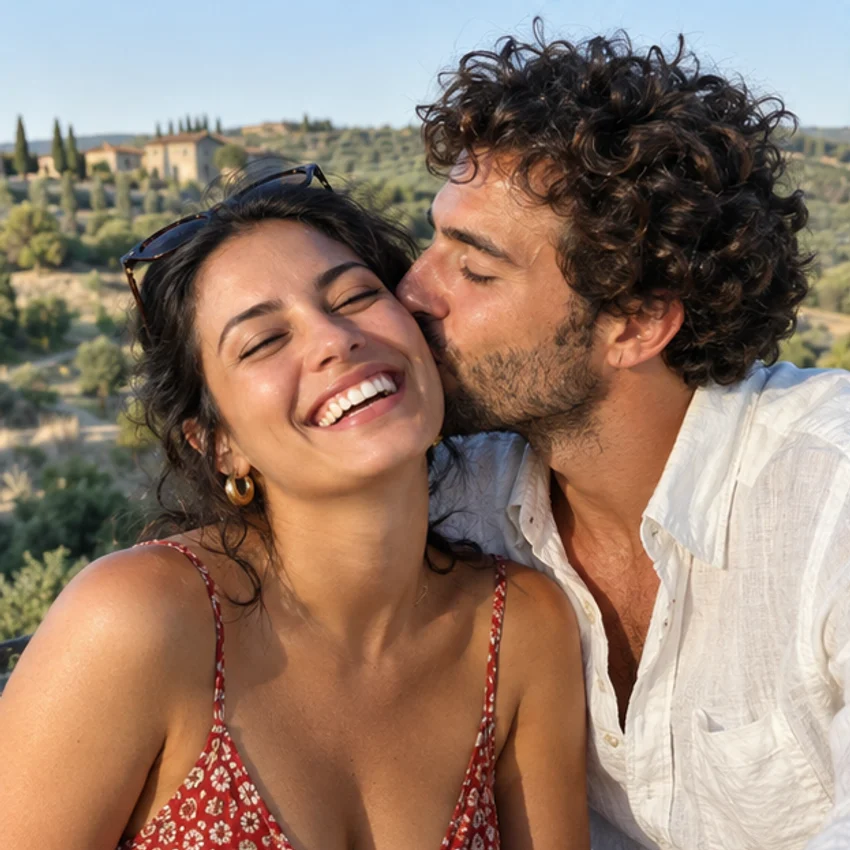
Wähle ein Foto, das sich nach euch beiden anfühlt. Ein zarter Rahmen und ein kurzer Satz reichen für Jahrestage und für ganz gewöhnliche gute Tage.
“my favorite place is next to you”
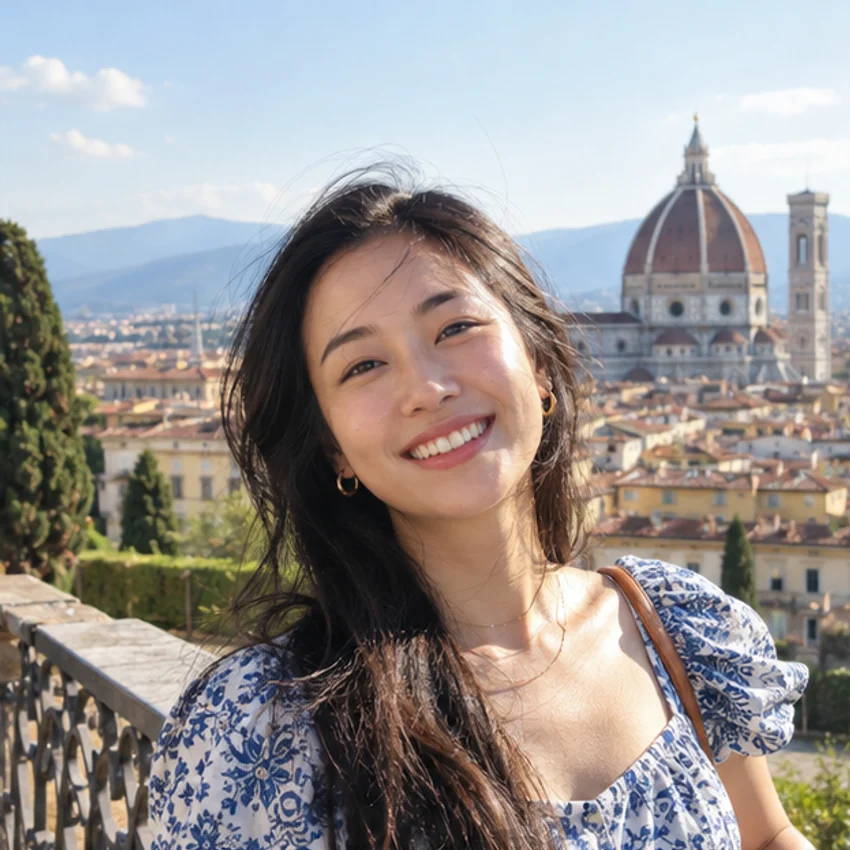
Ergänze Porträts um den Namen des Ortes oder ein Detail, das du fast vergessen hättest. Ein Café, ein Monat, ein paar Worte über den Tag bringen ein Foto zurück.
“Florence, one sunny afternoon”
Von einem Bild auf dem Handy zu einem gerahmten Foto, das du speichern kannst. Die Vorschau zeigt Rahmen, Foto und Bildunterschrift zusammen, bevor du herunterlädst.
Wähle oben eine Vorlage, um den Aufnahmebildschirm zu öffnen. Nimm mit der Kamera auf oder lade eine JPG-, PNG- oder WebP-Datei hoch. Das Einzelbild-Layout ist vorausgewählt; du kannst aber auch Streifen oder Raster nehmen.
Prüfe den Zuschnitt und geh weiter zum Gestalten. Behalte die Originalfarben oder probiere einen Filter. Bearbeite den Text unten für eine handgeschriebene Zeile und füge Sticker hinzu, wenn sie passen.
Speichere das gerahmte Foto als PNG. Wenn auf dem Handy ein Speicherhinweis erscheint, folge ihm einfach. Willst du ein anderes Foto, nutze jederzeit Neu aufnehmen.
Das vertraute Sofortbildgefühl entsteht aus dem Kontrast zwischen Foto und Papier ringsum. Der schmale Rand gibt dem Bild Luft, der tiefere untere Rand schafft Platz für eine Zeile. Classic White hält das schlicht; andere Rahmen ergänzen Papierfarbe, Klebeband oder kleine Details.
Ein Polaroid-Filter verändert die andere Hälfte: das Foto selbst. Nimm Fade für sanfteren Kontrast, Warm für hellere Farben, Grayscale für Schwarzweiß. Du musst gar nichts hinzufügen. Das sind digitale Effekte auf dem Bild.
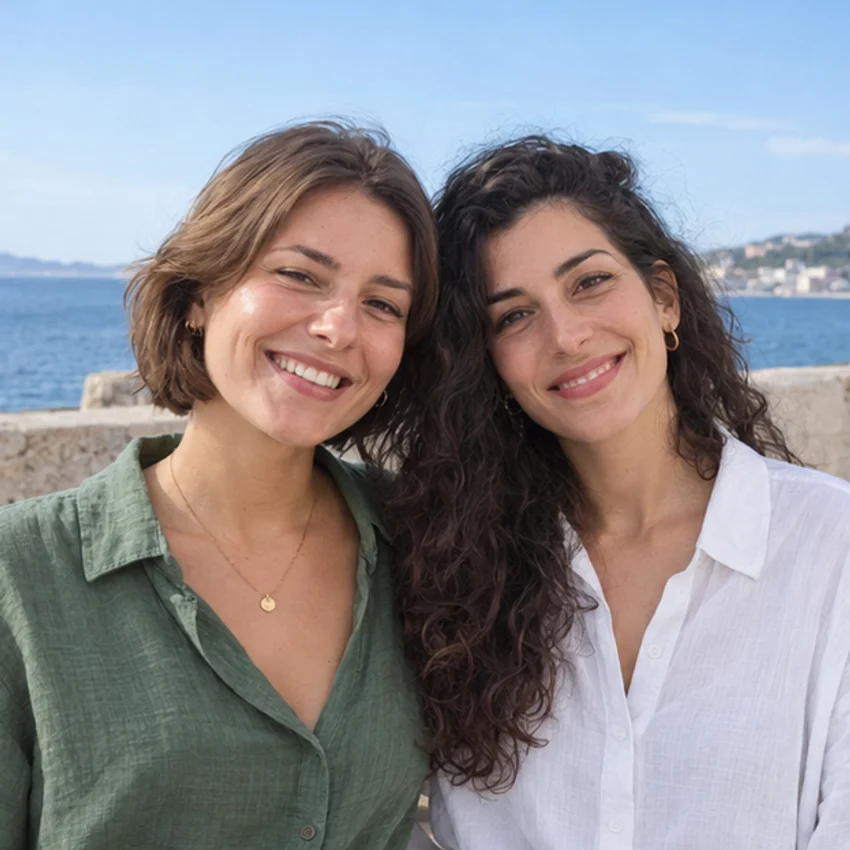
Originalfoto
Original + Rahmen
Eine Bildunterschrift muss nicht alles erklären. Schreib, wo ihr wart, wer dich zum Lachen gebracht hat, oder was du auf die Rückseite eines Abzugs schreiben würdest. Eine kurze Zeile liest sich am besten und lässt das Foto im Mittelpunkt.
Probiere die Beispiele unten und ersetze sie dann im Editor durch deine eigenen Worte. Namen oder Daten dürfen Teil der Zeile sein. Die längere Geschichte passt besser in die Nachricht, die du mit dem Bild schickst.
Der klassische Sofortbild-Look beginnt mit einem quadratischen Einzelbild. Für eine längere Geschichte wähle im Aufnahmebildschirm Streifen oder Raster. Wechselnde Gesichtsausdrücke wirken als Streifen, verwandte Fotos passen gut in ein Raster.
Bei Mehrfach-Layouts umschließt der Rahmen die ganze Anordnung und die Bildunterschrift steht darunter. Nutze diesen gemeinsamen Platz für einen Titel, der die Bilder verbindet: ein Reisename oder eine Zeile an deine Freunde.
Brauchst du stattdessen perforierte Filmränder, sieh dir den Filmstreifen-Maker an oder stöbere im Leitfaden zu Fotobox-Vorlagen.
%22%2F%3E%3Crect%20width%3D%22578%22%20height%3D%22500%22%20rx%3D%222%22%20fill%3D%22url(%23edge)%22%2F%3E%3C%2Fsvg%3E)
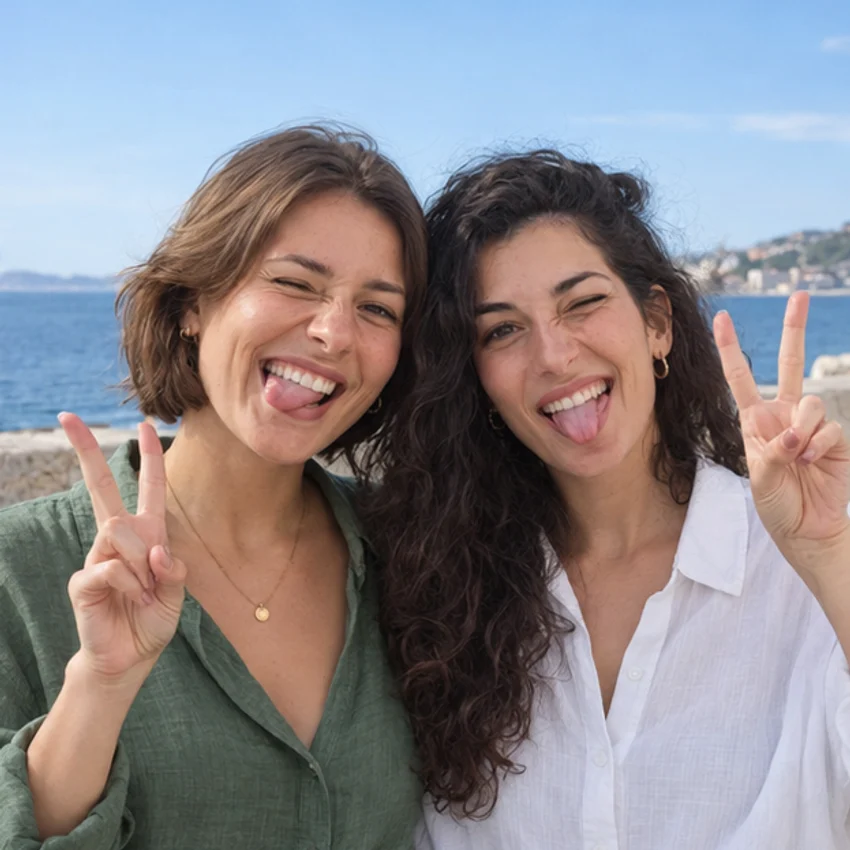

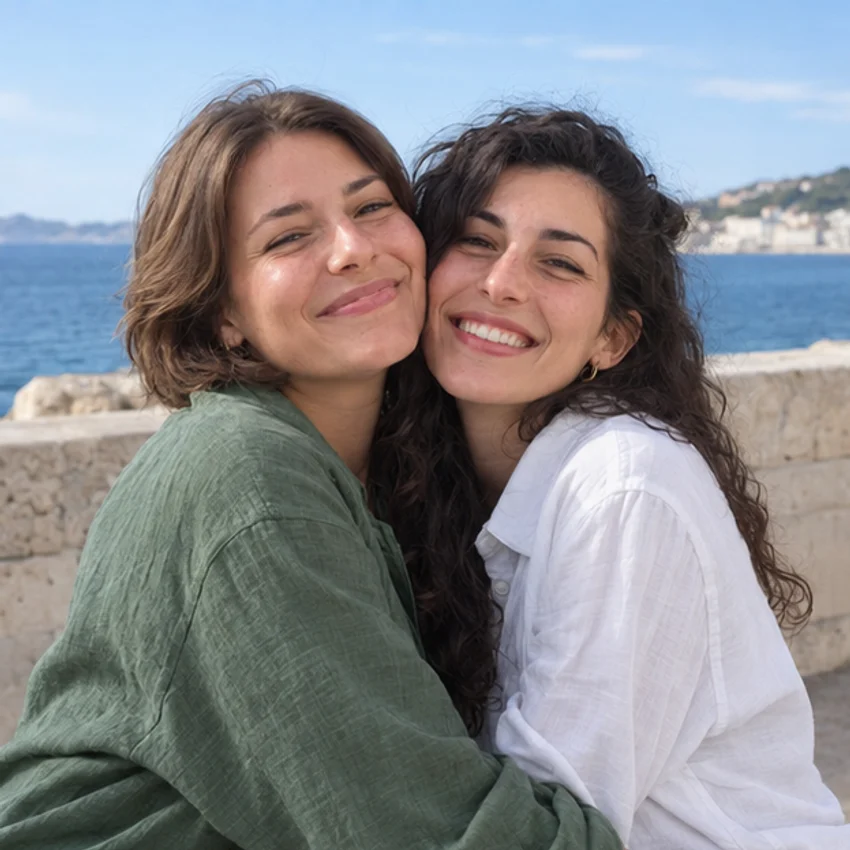

Der quadratische Zuschnitt gehört zum Sofortbild-Look dazu. Achte vor dem Rand darauf, wie viel Platz rund um dein Motiv ist und was nach dem Zuschneiden übrig bleibt.
Halte Gesichter und Hände vom äußeren Rand fern. Breite Gruppenfotos verlieren beim quadratischen Zuschnitt oft die Personen außen. Verschiebe das Bild im Zuschnitt oder nimm ein anderes Foto.
Dreh dich zum Fenster oder such offenen Schatten, damit die Gesichter klar bleiben. Starkes Gegenlicht verdeckt Details. Beginne mit einem gut belichteten Foto und ergänze dann einen sanften oder warmen Effekt.
Ein kleines Lachen oder eine vertraute Geste wirkt oft mehr nach dir als eine perfekte Pose. Bei Streifen und Rastern lohnt es sich, den Ausdruck pro Bild zu wechseln, damit jedes Bild etwas beiträgt.
Wähle auf dieser Seite einen Rahmen, öffne den Aufnahmebildschirm und lade ein Foto hoch oder nimm ein neues auf. Das Standard-Layout 1 × 1 erzeugt ein quadratisches Einzelbild mit Sofortbildrand. Ändere beim Gestalten den Filter, ergänze eine Bildunterschrift und lade das PNG herunter.
Er ist kostenlos. Vorlagen, Kamera, Upload, Gestaltung und der PNG-Download funktionieren ohne Anmeldung.
Ja. Lade eine JPG-, PNG- oder WebP-Datei von deinem Gerät hoch. Muss stark zugeschnitten werden, legst du mit dem Zuschneidewerkzeug zuerst den Ausschnitt fest und machst dann weiter.
Ja. Bearbeite beim Gestalten den unteren Text und ersetze die Beispielzeile durch deinen Namen, ein Datum, einen Ort oder eine kurze Nachricht. Diese Vorlagen zeigen den Text in einer handgeschriebenen Schrift. Kurze Zeilen lesen sich am besten, längere werden passend verkleinert.
Ein Rahmen verändert den Rand rund um dein Foto. Ein Filter verändert Farbe und Kontrast im Foto selbst. Du kannst den weißen Rand mit Originalfarben behalten oder Effekte wie Warm, Fade, Sepia und Grayscale wählen.
Ja. Wähle im Aufnahmebildschirm ein anderes Layout, auch Streifen und Raster. Der gewählte Rahmen umschließt die ganze Anordnung, mit einer gemeinsamen Bildunterschrift darunter. Einzelne Texte pro Foto gibt es nicht.
Das Standard-Einzelbild wird als PNG mit 792 × 936 Pixeln inklusive Rahmen exportiert. Andere Layouts haben andere Maße. Es ist ein digitales Design, keine Vorlage für ein bestimmtes Sofortbildformat oder eine Druckgröße.
Ja. Lade im Browser vom Handy hoch oder nimm ein neues Foto auf. Auf dem Handy bittet dich der Speicherbildschirm eventuell, das fertige Bild lange zu drücken. Eine eigene App brauchst du nicht.
Aufnahme, Bearbeitung und PNG-Erstellung laufen in deinem Browser. Fotos können im Browserspeicher bleiben, damit du zwischen den Schritten weiterarbeiten kannst. Nur wenn du Online-Teilen oder einen Teilen-Link wählst, wird das fertige Bild hochgeladen, um dieses Ergebnis zu erzeugen.
Nein. Das Tool setzt dein Foto in einen Rahmen und wendet die von dir gewählten Anpassungen an. Es erzeugt keine neuen Personen und tauscht keine Gesichter aus. Die Beispielbilder auf dieser Seite zeigen mögliche Ergebnisse.
Wähle ein Foto, schreib ein paar Worte dazu und gestalte ein Sofortbild-Andenken, das du speichern und verschicken kannst.
Nimm jetzt ein neues Foto auf oder beginne mit einem, das du schon magst.