
Ohne Anmeldung. Ohne Download. Kostenlos.
Photobooth Online ist ein Fotostreifen-Generator, der direkt im Browser läuft. Du öffnest die Seite, wählst eine Vorlage, machst mit der Kamera deines Geräts 4 Fotos, passt das Aussehen an und lädst deinen Streifen herunter. Das Ganze dauert unter 2 Minuten. Deine Fotos verlassen dabei nie dein Gerät.
Was du vorher brauchst
Bevor du loslegst, prüfe kurz diese Punkte:
- Ein Gerät mit Frontkamera (iPhone, Android, Laptop oder Tablet)
- Einen aktuellen Browser (Chrome, Safari oder Firefox — am besten in der neuesten Version)
- Die Kameraberechtigung im Browser muss erteilt sein
- Gutes Licht (Tageslicht oder eine Lampe, die dich von vorn anleuchtet, funktioniert am besten)
Schritt 1: Vorlage wählen
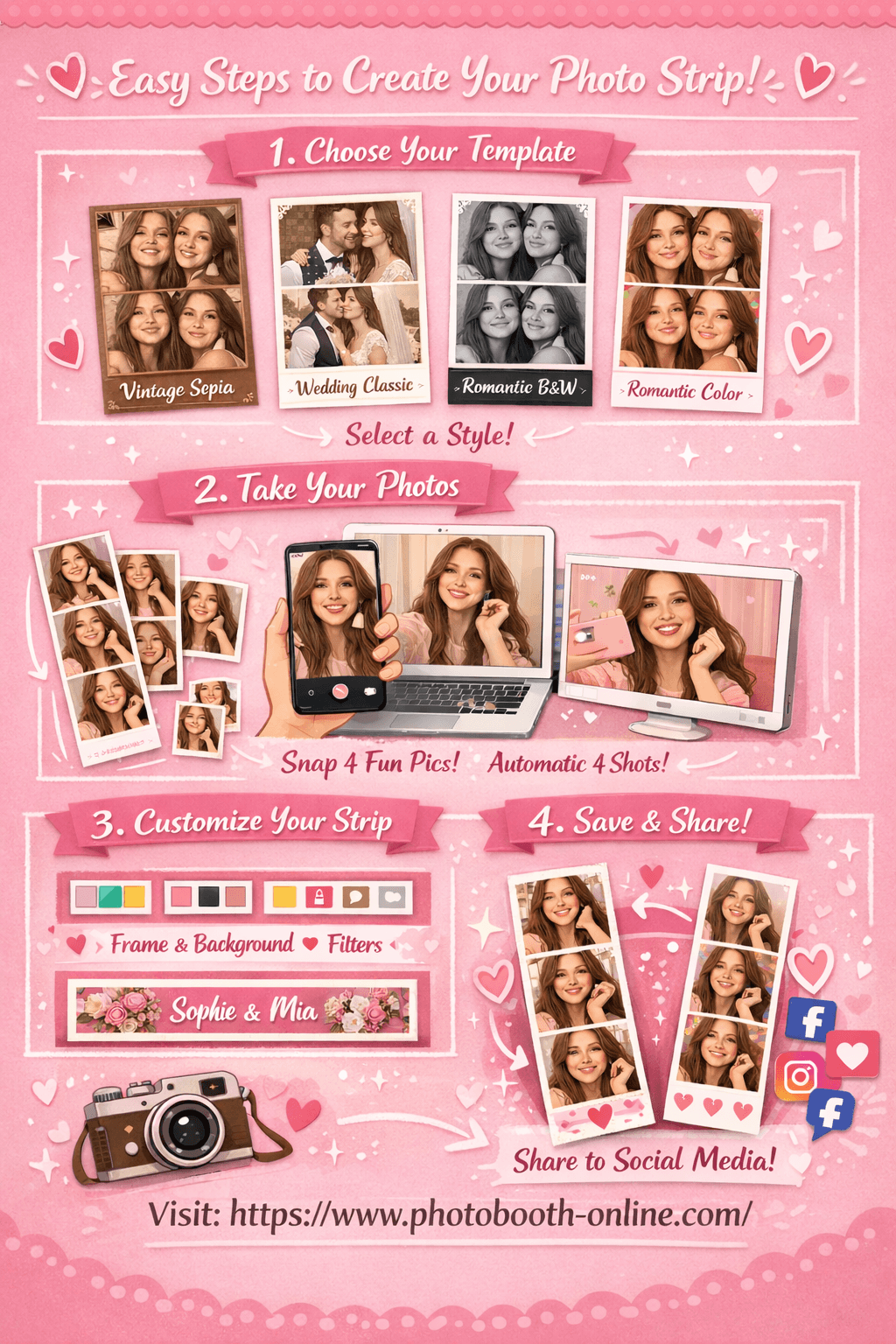
Beim Öffnen der Seite landest du zuerst auf der Vorlagenauswahl. Es gibt 4 Vorlagen:
| Vorlage | Stil | Passt zu |
|---|---|---|
| Vintage Sepia | Warme Brauntöne, Anmutung von altem Film | Treffen mit Freunden, Retro-Mottopartys |
| Wedding Classic | Zarte Rosatöne, klar und elegant | Hochzeiten, Junggesellinnenabschiede, Jahrestage |
| Romantic Black & White | Kontraststarkes Schwarzweiß | Dates, förmliche Anlässe, Magazin-Look |
| Romantic Color | Kräftige Farben, hell und frisch | Geburtstage, Partys, Alltagsspaß |
Auf jeder Vorlagenkarte siehst du 4 Beispielfotos und damit den Look, bevor du dich festlegst.
Klicke auf der gewünschten Karte auf „Use this template >". Du landest auf der Aufnahmeseite, und die Vorlage ist bereits ausgewählt.
Tipp:
Stil, Farben und Filter der Vorlage kannst du später auf der Gestaltungsseite jederzeit ändern. Wähle einfach nach Gefühl, statt lange zu überlegen.
Schritt 2: 4 Fotos aufnehmen
Hier entstehen deine Fotos. Die Seite hat zwei Bereiche: links (auf dem Handy oben) die Live-Vorschau der Kamera, rechts (auf dem Handy unten) die Miniaturbilder und die Bedienelemente.
Kamerazugriff erlauben
Beim Laden der Seite fragt dein Browser nach der Kameraberechtigung. Klicke auf Zulassen.
Falls du versehentlich auf Blockieren geklickt hast:
- Safari auf dem iPhone: Einstellungen > Safari > Kamera > Erlauben
- Chrome am Desktop: Klicke auf das Kamerasymbol in der Adressleiste und wähle Zulassen
Losfotografieren
Das Kamerabild ist wie bei einer Selfie-Kamera gespiegelt. Rücke dich mittig ins Bild, bevor du startest.
- 1Auf den Auslöser klicken
Tippe unten auf dem Bildschirm auf die Schaltfläche mit dem Kamerasymbol, um die Aufnahmeserie zu starten.
- 2Während des Countdowns still halten
Vor jedem Foto läuft ein 3-Sekunden-Countdown auf dem Bildschirm. Im Moment der Aufnahme blitzt der Bildschirm weiß auf.
- 3Den Miniaturbildern beim Erscheinen zusehen
Jedes aufgenommene Foto erscheint sofort als Miniaturbild in der Seitenleiste. Zwischen den Aufnahmen musst du nichts anklicken — die Serie läuft automatisch durch.
- 4Alle 4 Aufnahmen abschließen
Das wiederholt sich, bis alle 4 Fotos im Kasten sind. Danach erscheint die Schaltfläche Weiter.
Tipp:
Mach zuerst ein paar Probeaufnahmen, um Bildausschnitt und Licht zu prüfen. Mit der Schaltfläche Neu aufnehmen löschst du alle Fotos und startest die Serie von vorn.
Schritt 3: Fotostreifen gestalten
Auch die Gestaltungsseite ist zweigeteilt. Links siehst du eine Live-Vorschau deines Streifens, rechts findest du alle Bedienelemente. Jede Änderung erscheint sofort in der Vorschau.
Rahmenfarbe
Sechs Farbfelder ändern die Rahmenfarbe der Fotos. Ein Klick auf ein Feld übernimmt die Farbe. Das gewählte Feld bekommt einen hervorgehobenen Ring.
Verfügbare Farben: Weiß, Schwarz, Zartrosa, warmes Beige, kräftiges Pink, Himmelblau.
Hintergrundfarbe
Sechs Hintergrundfelder bestimmen den Hintergrund des Streifens — also die Fläche rund um die Fotorahmen und dazwischen.
Verfügbare Farben: Weiß, Rosé, Creme, fast Schwarz, helles Rosé, Blassblau.
Filter
Vier Filter ändern die Tonung aller 4 Fotos auf einmal:
| Filter | Wirkung |
|---|---|
| None | Originalfarben, keine Anpassung |
| Sepia | Warmer brauner Vintage-Ton |
| Grayscale | Klassisches Schwarzweiß |
| Warm | Sättigung und Helligkeit leicht angehoben |
Fußzeilentext
In einem Eingabefeld änderst du den Wasserzeichentext am unteren Rand des Streifens. Standard ist „PHOTOBOOTH". Du kannst ein Datum, einen Namen oder einen Anlass eintragen — oder es einfach so lassen.
Tipp:
Probiere den Filter Grayscale mit schwarzem Hintergrund und weißem Rahmen: Das ergibt einen ausdrucksstarken Magazin-Look. Besonders gut passt diese Kombination zur Vorlage Romantic Black & White.
Schritt 4: Fotostreifen herunterladen
Wenn dir die Vorschau gefällt, klicke auf „Download Photo Strip" — die große rosa Schaltfläche unten im rechten Bereich.
- 1Auf Download Photo Strip klicken
Klicke unten im rechten Bereich auf die große rosa Schaltfläche. Der Streifen wird sofort erzeugt.
- 2Desktop: Speicherung im Download-Ordner
Am Rechner wird der Streifen direkt als PNG in deinem Download-Ordner gespeichert. Format des Dateinamens: photobooth-[Vorlage]-[Zeitstempel].png
- 3Handy: lange drücken zum Speichern
Auf iPhone oder Android öffnet sich der Streifen als Bild. Drücke lange auf das Bild und wähle im Menü „In Fotos sichern" bzw. „Zur Galerie hinzufügen".
Tipp:
Der heruntergeladene Streifen hat volle Auflösung (400 px breit, etwa 1300 px hoch) und lässt sich direkt bei Instagram oder WhatsApp teilen oder zu Hause ausdrucken.
Navigationsübersicht
Über die Navigationsleiste oben erreichst du jederzeit jede Seite:
| Link | URL | Wann sinnvoll |
|---|---|---|
| Home | / | Zurück zur Auswahl einer anderen Vorlage |
| Capture | /capture | Direkt zur Kameraseite springen |
| Customize | /customize | Direkt zur Gestaltungsseite springen |
| Blog | /blog | Tipps und Anleitungen lesen |
Kurzübersicht
Der komplette Ablauf von Anfang bis Ende:
- 1Seite öffnen
Gehe auf https://www.photobooth-online.com
- 2Vorlage wählen
Klicke auf der gewünschten Karte auf „Use this template >".
- 3Kamerazugriff erlauben
Klicke auf Zulassen, wenn der Browser nach der Kameraberechtigung fragt.
- 44 Fotos aufnehmen
Klicke auf den Auslöser und lass die automatische Countdown-Serie durchlaufen.
- 5Auf Weiter klicken
Wenn alle 4 Aufnahmen fertig sind, klicke auf Weiter.
- 6Streifen gestalten
Stelle Rahmenfarbe, Hintergrund, Filter und Fußzeilentext ein.
- 7Herunterladen
Klicke auf „Download Photo Strip". Auf dem Handy das Bild lange drücken und speichern.
Gesamtdauer: unter 2 Minuten.
Häufige Fragen
Muss ich ein Konto anlegen?
Nein. Es gibt keine Registrierung, keine Anmeldung, und an keiner Stelle wird ein Konto benötigt.
Ist es wirklich kostenlos?
Ja. Der gesamte Ablauf — Vorlagenauswahl, Aufnahme, Gestaltung und Download — ist vollständig kostenlos, ohne versteckte Gebühren.
Werden meine Fotos auf einen Server hochgeladen?
Nein. Die gesamte Fotoverarbeitung findet ausschließlich in deinem Browser statt. Deine Fotos verlassen dein Gerät nie.
Kann ich es auf dem Handy nutzen?
Ja. Es funktioniert auf iPhone und Android. Für die beste Erfahrung nutze Safari auf dem iPhone oder Chrome auf Android.
Kann ich die Fotos neu aufnehmen?
Ja. Nach allen 4 Fotos erscheint die Schaltfläche Neu aufnehmen. Ein Klick löscht alle 4 Fotos und startet die Serie von vorn.
Kann ich die Vorlage nach der Aufnahme wechseln?
Ja. Klicke in der Navigationsleiste auf Home, um zur Vorlagenauswahl zurückzukehren. Deine Aufnahmen bleiben im Browser gespeichert und werden wieder geladen, sobald du zur Gestaltungsseite zurückkehrst.
Welche Auflösung hat der heruntergeladene Streifen?
Der Streifen wird in voller Auflösung (400 px breit, etwa 1300 px hoch) als PNG exportiert — geeignet zum Ausdrucken und zum Teilen in sozialen Netzwerken.
Was tun, wenn die Kamera nicht startet?
Prüfe, ob dein Browser dieser Seite die Kameraberechtigung erteilt hat, und lade die Seite neu. Auf manchen Geräten kann immer nur eine App gleichzeitig auf die Kamera zugreifen — schließe also andere Apps, die sie belegen könnten.