
Classic White
Un papier blanc net et une large marge pour la légende. Laissez la photo et quelques mots manuscrits parler.
Donnez à vos moments préférés l'allure tranquille d'un instantané. Photographiez ou importez, choisissez un cadre et ajoutez quelques mots à vous en dessous.
%22%2F%3E%3Crect%20width%3D%22396%22%20height%3D%22468%22%20rx%3D%222%22%20fill%3D%22url(%23edge)%22%2F%3E%3C%2Fsvg%3E)

%20rotate(-27)%22%3E%3Cpath%20d%3D%22M-37%20-11l7%20-3l8%202l8%20-3l10%202l9%20-2l7%202l8%20-2l7%203l5%20-1v24l-8%20-2l-7%202l-9%20-1l-8%202l-9%20-2l-9%202l-7%20-2l-12%202Z%22%20fill%3D%22%23c6ae7d%22%20fill-opacity%3D%22.6%22%2F%3E%3Cpath%20d%3D%22M-32%20-6h60m-58%204h58m-57%204h55m-60%204h60%22%20stroke%3D%22%23f7edc8%22%20stroke-width%3D%22.7%22%20stroke-opacity%3D%22.5%22%2F%3E%3C%2Fg%3E%3Cg%20transform%3D%22translate(362%20369)%20rotate(-34)%22%3E%3Cpath%20d%3D%22M-37%20-11l7%20-3l8%202l8%20-3l10%202l9%20-2l7%202l8%20-2l7%203l5%20-1v24l-8%20-2l-7%202l-9%20-1l-8%202l-9%20-2l-9%202l-7%20-2l-12%202Z%22%20fill%3D%22%23c6ae7d%22%20fill-opacity%3D%22.6%22%2F%3E%3Cpath%20d%3D%22M-32%20-6h60m-58%204h58m-57%204h55m-60%204h60%22%20stroke%3D%22%23f7edc8%22%20stroke-width%3D%22.7%22%20stroke-opacity%3D%22.5%22%2F%3E%3C%2Fg%3E%3C%2Fsvg%3E)
%22%20stroke%3D%22%23c45976%22%20fill%3D%22none%22%20stroke-width%3D%221.4%22%3E%3Cpath%20d%3D%22M0%200C-24%20-23%20-26%2015%200%200C24%20-23%2026%2015%200%200M0%200l-8%2013M0%200l8%2013%22%2F%3E%3C%2Fg%3E%3Cpath%20d%3D%22M356%20409c-17%20-14%20-19%208%200%2017c19%20-9%2017%20-31%200%20-17Z%22%20fill%3D%22none%22%20stroke%3D%22%23c45976%22%20stroke-width%3D%221.5%22%2F%3E%3C%2Fsvg%3E)
%22%2F%3E%3Crect%20width%3D%22396%22%20height%3D%22468%22%20rx%3D%222%22%20fill%3D%22url(%23edge)%22%2F%3E%3C%2Fsvg%3E)

Bord blanc épuré, carnet vintage, note rose tendre ou allure plus sombre : commencez par le cadre polaroïd qui correspond au souvenir.
Un cadre donne une place aux petits instants. Choisissez une photo qui raconte quelque chose, puis rendez cette histoire un peu plus vôtre grâce au bord et à la légende.
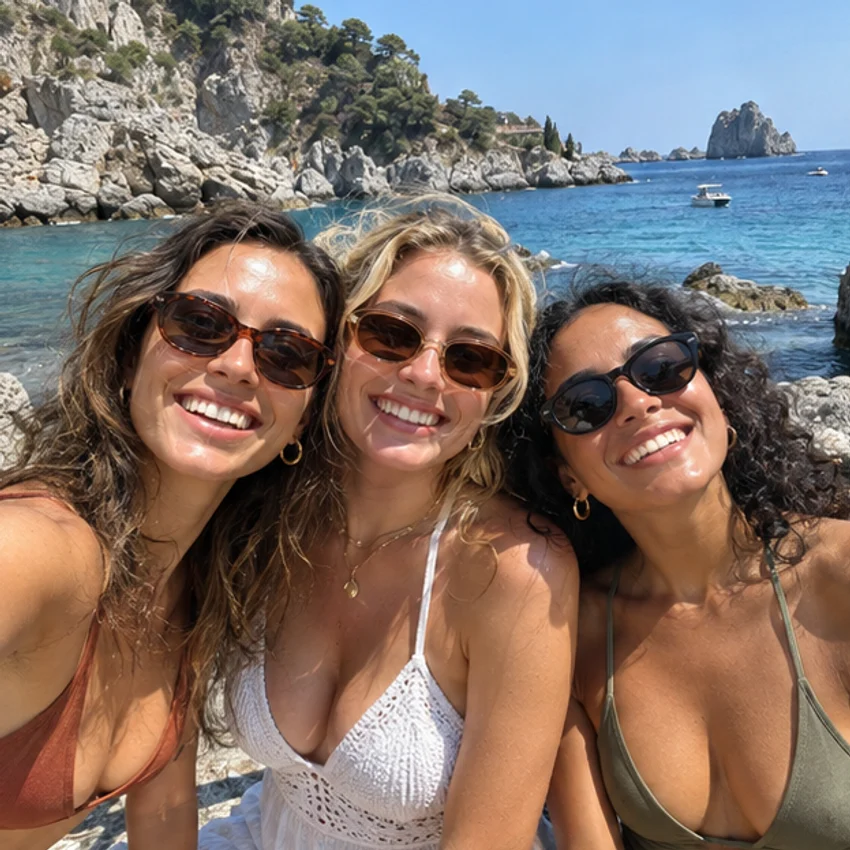
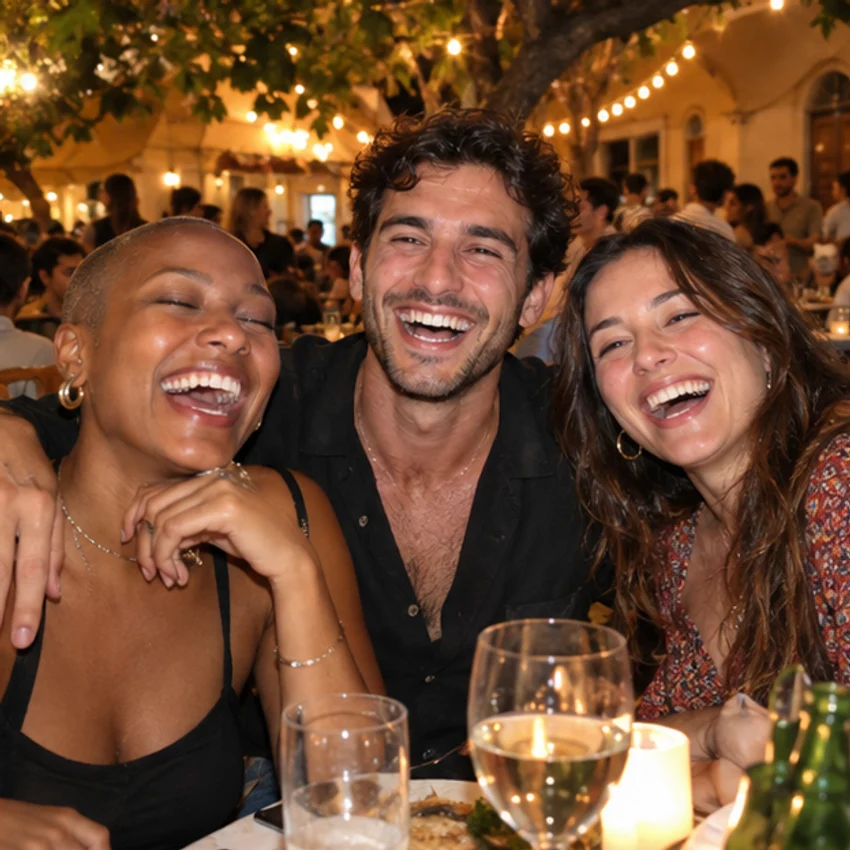
Un après-midi à la plage, une pause au café, un selfie spontané : chacun devient un petit souvenir. Gardez des couleurs naturelles et ajoutez un surnom que vos amis reconnaîtront aussitôt.
“same people, new adventures”
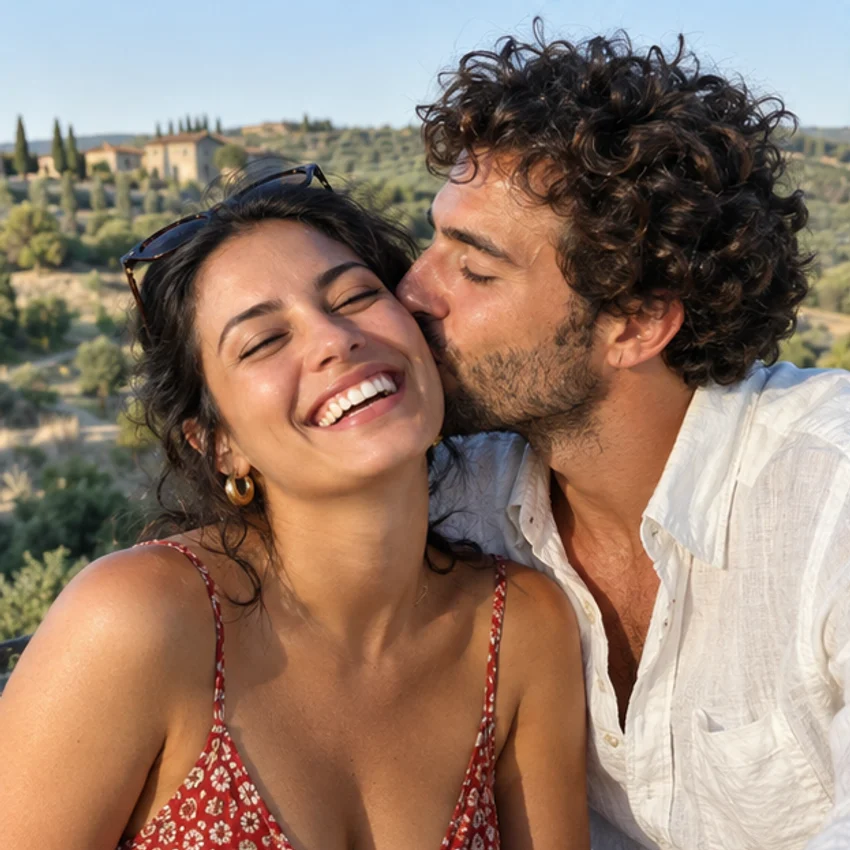
Choisissez une photo qui vous ressemble à deux. Un cadre rosé et une phrase courte suffisent pour un anniversaire comme pour une simple belle journée.
“my favorite place is next to you”
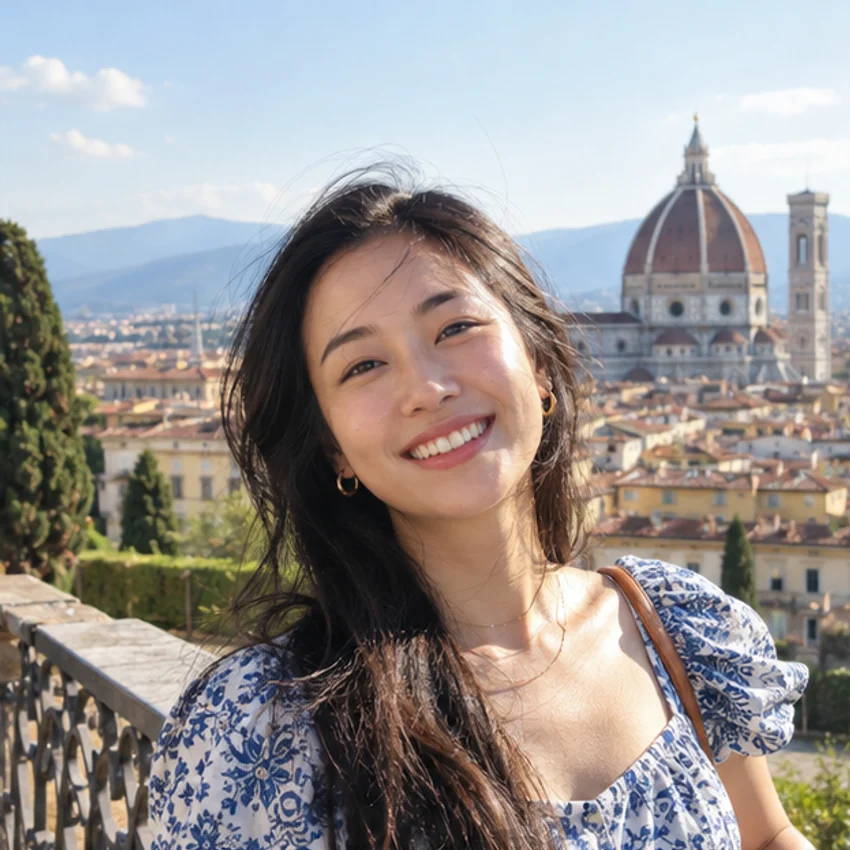
Associez aux portraits le nom du lieu ou un détail que vous aviez presque oublié. Un café, un mois, quelques mots sur la journée suffisent à faire revenir la photo.
“Florence, one sunny afternoon”
D'une image sur votre téléphone à une photo encadrée que vous pouvez enregistrer. L'aperçu montre le cadre, la photo et la légende ensemble avant le téléchargement.
Sélectionnez un modèle ci-dessus pour ouvrir l'écran de prise de vue. Photographiez avec votre appareil ou importez un fichier JPG, PNG ou WebP. La mise en page d'une seule photo est présélectionnée, mais vous pouvez aussi choisir bande ou grille.
Vérifiez le cadrage puis passez à la personnalisation. Gardez les couleurs d'origine ou essayez un filtre. Modifiez le texte du bas pour une ligne manuscrite et ajoutez des stickers s'ils conviennent.
Enregistrez la photo encadrée en PNG. Si un écran d'enregistrement apparaît sur votre téléphone, suivez-le. Pour changer de photo, utilisez Reprendre à tout moment.
L'allure familière d'un instantané vient du contraste entre la photo et le papier qui l'entoure. Le bord fin aère l'image, la marge basse plus large laisse la place à une ligne. Classic White garde ce traitement simple ; les autres cadres ajoutent couleur de papier, ruban ou petits détails.
Un filtre polaroïd change l'autre moitié : la photo elle-même. Choisissez Fade pour un contraste plus doux, Warm pour des couleurs plus lumineuses, Grayscale pour du noir et blanc. Vous pouvez aussi ne rien ajouter. Ce sont des effets numériques appliqués à l'image.
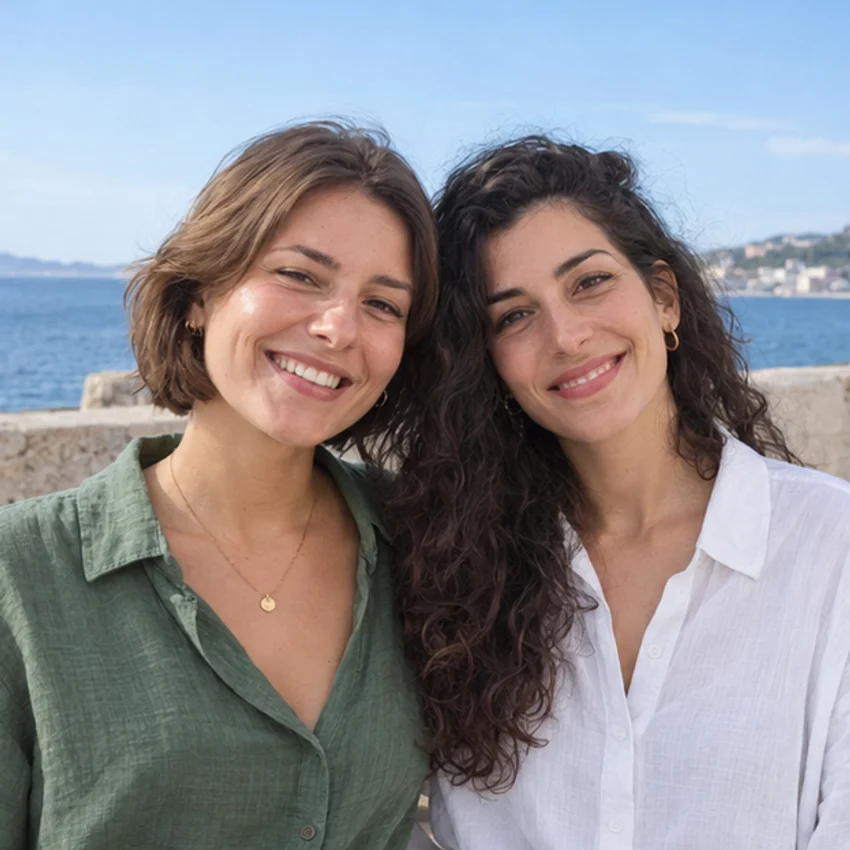
Photo d'origine
Original + cadre
Une légende n'a pas à tout expliquer. Notez où vous étiez, qui vous a fait rire, ou ce que vous écririez au dos d'un tirage. Une ligne courte se lit mieux et laisse la photo au premier plan.
Essayez les exemples ci-dessous, puis remplacez-les par vos propres mots dans l'éditeur. Un prénom ou une date peuvent faire partie de la ligne. Gardez l'histoire plus longue pour le message qui accompagnera l'image.
L'allure classique de l'instantané commence par une seule photo carrée. Pour raconter plus, choisissez bande ou grille dans l'écran de prise de vue. Les expressions qui changent fonctionnent bien en bande ; les photos liées entre elles tiennent bien dans une grille.
Avec plusieurs photos, le cadre entoure l'ensemble et la légende se place dessous. Utilisez cet espace commun pour un titre qui relie les images : un nom de voyage ou une ligne pour vos amis.
S'il vous faut plutôt des bords de pellicule perforés, voyez le créateur de bande de film ou parcourez le guide des modèles de photobooth.
%22%2F%3E%3Crect%20width%3D%22578%22%20height%3D%22500%22%20rx%3D%222%22%20fill%3D%22url(%23edge)%22%2F%3E%3C%2Fsvg%3E)
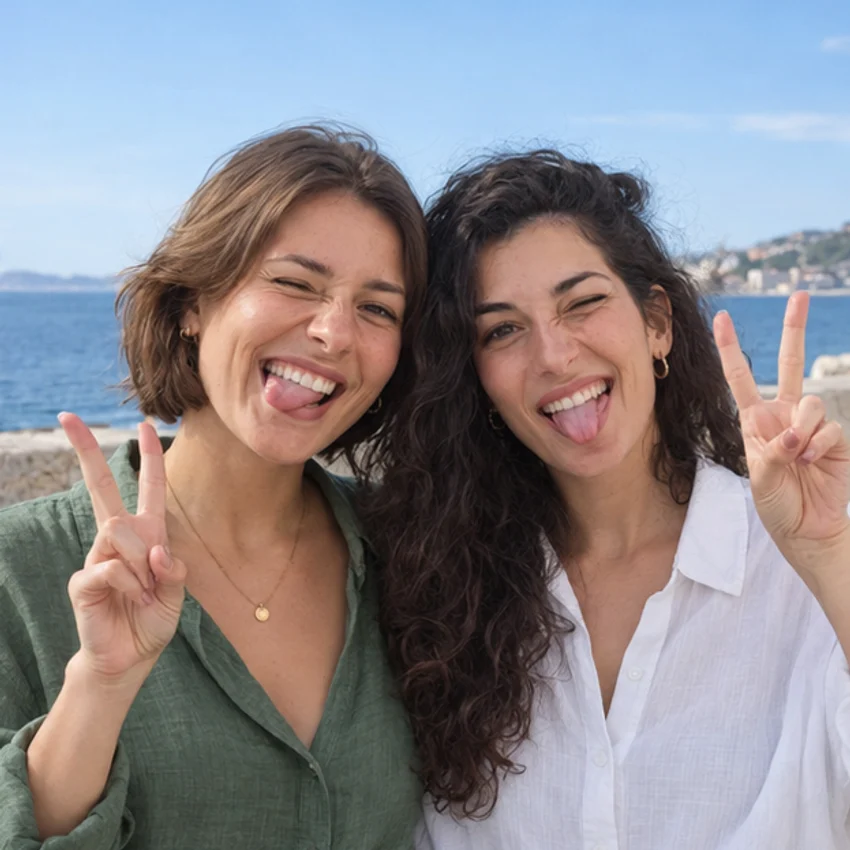
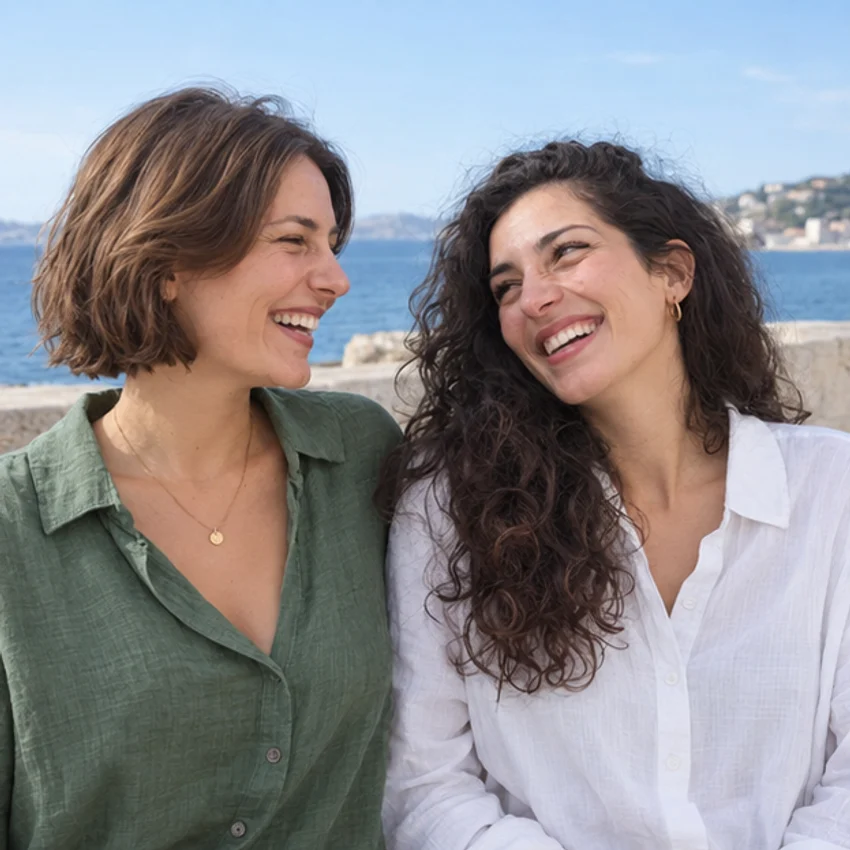
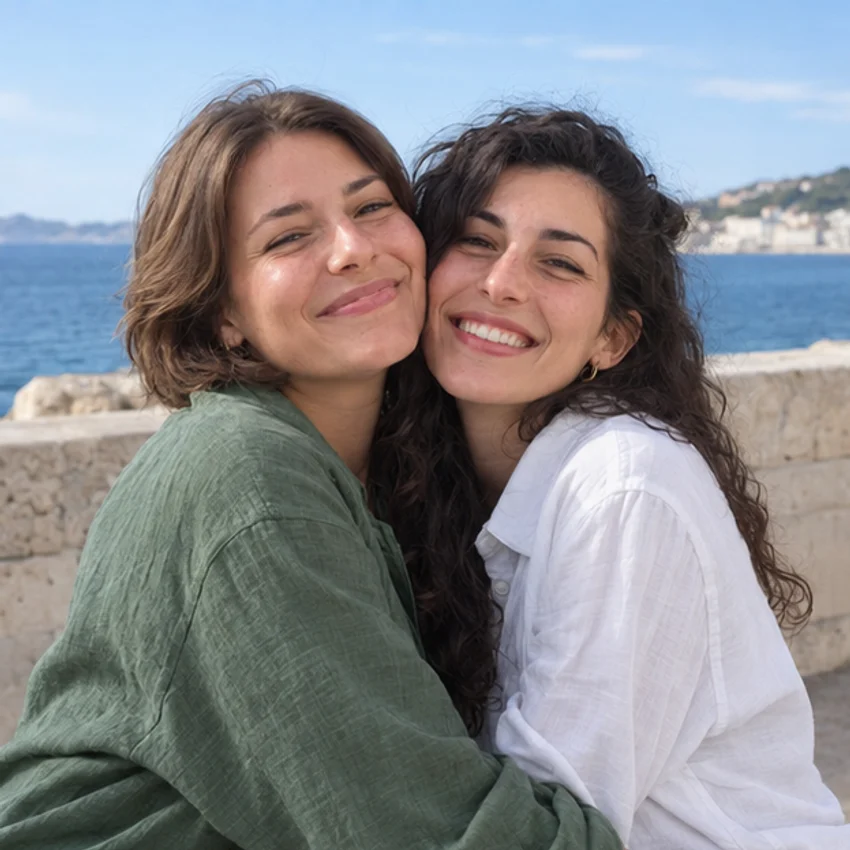

Le recadrage carré fait partie de l'allure instantanée. Avant d'ajouter le bord, regardez l'espace autour de votre sujet et ce qui restera après le recadrage.
Éloignez les visages et les mains du bord extérieur. Les photos de groupe larges perdent souvent les personnes sur les côtés en format carré : déplacez l'image au recadrage ou choisissez une autre photo.
Tournez-vous vers une fenêtre ou cherchez une ombre ouverte pour garder des visages nets. Un contre-jour fort masque les détails. Partez d'une photo bien exposée, puis ajoutez un effet doux ou chaud.
Un petit rire ou un geste familier ressemble souvent plus à vous qu'une pose parfaite. En bande ou en grille, changez d'expression d'une image à l'autre pour que chacune apporte quelque chose.
Choisissez un cadre sur cette page, ouvrez l'écran de prise de vue, puis importez une photo ou prenez-en une nouvelle. La mise en page 1 × 1 par défaut crée une photo carrée avec bord d'instantané. Changez le filtre lors de la personnalisation, ajoutez une légende et téléchargez le PNG.
Il est gratuit. Les modèles, l'appareil photo, l'import, la personnalisation et le téléchargement PNG fonctionnent sans inscription.
Oui. Importez un fichier JPG, PNG ou WebP depuis votre appareil. Si un recadrage important est nécessaire, l'outil de recadrage vous laisse choisir ce que vous gardez avant de continuer.
Oui. Lors de la personnalisation, modifiez le texte du bas et remplacez la légende d'exemple par votre prénom, une date, un lieu ou un court message. Ces modèles affichent ce texte dans une écriture manuscrite. Les lignes courtes se lisent le mieux ; les plus longues sont réduites pour tenir.
Un cadre change le bord autour de votre photo. Un filtre change la couleur et le contraste à l'intérieur. Vous pouvez garder le bord blanc avec les couleurs d'origine, ou choisir des effets comme Warm, Fade, Sepia et Grayscale.
Oui. Choisissez une autre mise en page dans l'écran de prise de vue, bande et grille comprises. Le cadre choisi entoure l'ensemble, avec une seule légende commune en dessous. Il n'y a pas de légende par photo.
La mise en page d'une seule photo s'exporte en PNG de 792 × 936 pixels, cadre compris. Les autres mises en page ont d'autres dimensions. Il s'agit d'un design numérique, pas d'un préréglage pour un film instantané ou un format d'impression précis.
Oui. Importez depuis votre téléphone dans le navigateur ou prenez une nouvelle photo. Sur mobile, l'écran d'enregistrement peut vous demander d'appuyer longuement sur l'image finale. Aucune application dédiée n'est nécessaire.
La prise de vue, l'édition et la création du PNG se font dans votre navigateur. Les photos peuvent rester dans le stockage du navigateur pour que vous puissiez continuer d'une étape à l'autre. Seul le choix du partage en ligne ou d'un lien de partage envoie l'image finale, afin de créer ce résultat.
Non. L'outil place votre photo dans un cadre et applique les retouches que vous choisissez. Il ne crée pas de nouvelles personnes et ne remplace pas les visages. Les photos d'exemple de cette page illustrent des résultats possibles.
Choisissez une photo, ajoutez quelques mots et créez un souvenir instantané que vous pouvez enregistrer et envoyer.
Prenez une nouvelle photo maintenant, ou partez d'une que vous aimez déjà.