
Classic White
साफ़ सफ़ेद काग़ज़ और कैप्शन के लिए खुली जगह। तस्वीर और हाथ से लिखे कुछ शब्दों को बोलने दें।
अपने पसंदीदा पलों को इंस्टेंट फ़ोटो का शांत रूप दें। तस्वीर लें या अपलोड करें, फ़्रेम चुनें और नीचे अपने कुछ शब्द लिखें।
%22%2F%3E%3Crect%20width%3D%22396%22%20height%3D%22468%22%20rx%3D%222%22%20fill%3D%22url(%23edge)%22%2F%3E%3C%2Fsvg%3E)

%20rotate(-27)%22%3E%3Cpath%20d%3D%22M-37%20-11l7%20-3l8%202l8%20-3l10%202l9%20-2l7%202l8%20-2l7%203l5%20-1v24l-8%20-2l-7%202l-9%20-1l-8%202l-9%20-2l-9%202l-7%20-2l-12%202Z%22%20fill%3D%22%23c6ae7d%22%20fill-opacity%3D%22.6%22%2F%3E%3Cpath%20d%3D%22M-32%20-6h60m-58%204h58m-57%204h55m-60%204h60%22%20stroke%3D%22%23f7edc8%22%20stroke-width%3D%22.7%22%20stroke-opacity%3D%22.5%22%2F%3E%3C%2Fg%3E%3Cg%20transform%3D%22translate(362%20369)%20rotate(-34)%22%3E%3Cpath%20d%3D%22M-37%20-11l7%20-3l8%202l8%20-3l10%202l9%20-2l7%202l8%20-2l7%203l5%20-1v24l-8%20-2l-7%202l-9%20-1l-8%202l-9%20-2l-9%202l-7%20-2l-12%202Z%22%20fill%3D%22%23c6ae7d%22%20fill-opacity%3D%22.6%22%2F%3E%3Cpath%20d%3D%22M-32%20-6h60m-58%204h58m-57%204h55m-60%204h60%22%20stroke%3D%22%23f7edc8%22%20stroke-width%3D%22.7%22%20stroke-opacity%3D%22.5%22%2F%3E%3C%2Fg%3E%3C%2Fsvg%3E)
%22%20stroke%3D%22%23c45976%22%20fill%3D%22none%22%20stroke-width%3D%221.4%22%3E%3Cpath%20d%3D%22M0%200C-24%20-23%20-26%2015%200%200C24%20-23%2026%2015%200%200M0%200l-8%2013M0%200l8%2013%22%2F%3E%3C%2Fg%3E%3Cpath%20d%3D%22M356%20409c-17%20-14%20-19%208%200%2017c19%20-9%2017%20-31%200%20-17Z%22%20fill%3D%22none%22%20stroke%3D%22%23c45976%22%20stroke-width%3D%221.5%22%2F%3E%3C%2Fsvg%3E)
%22%2F%3E%3Crect%20width%3D%22396%22%20height%3D%22468%22%20rx%3D%222%22%20fill%3D%22url(%23edge)%22%2F%3E%3C%2Fsvg%3E)

साफ़ सफ़ेद बॉर्डर, विंटेज डायरी, हल्का गुलाबी नोट, या थोड़ा गहरा रूप: उस याद से मेल खाते पोलरॉइड फ़्रेम से शुरुआत करें।
फ़्रेम छोटे पलों को उनकी जगह देता है। ऐसी तस्वीर चुनें जिसमें कोई कहानी हो, फिर बॉर्डर और कैप्शन से उस कहानी को थोड़ा और अपना बनाएँ।
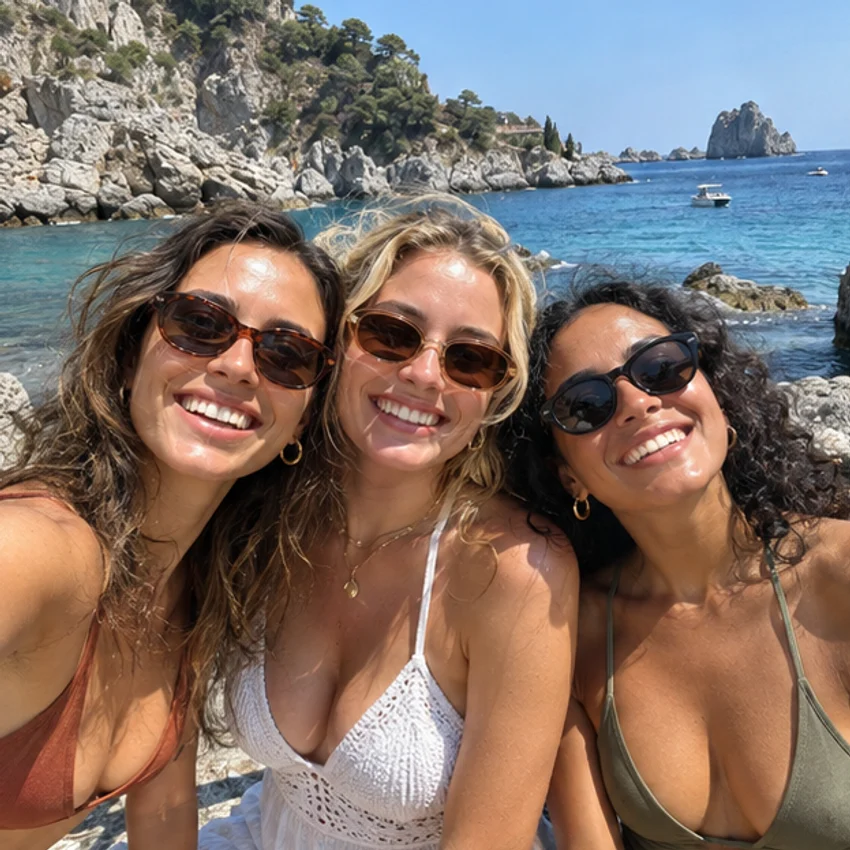
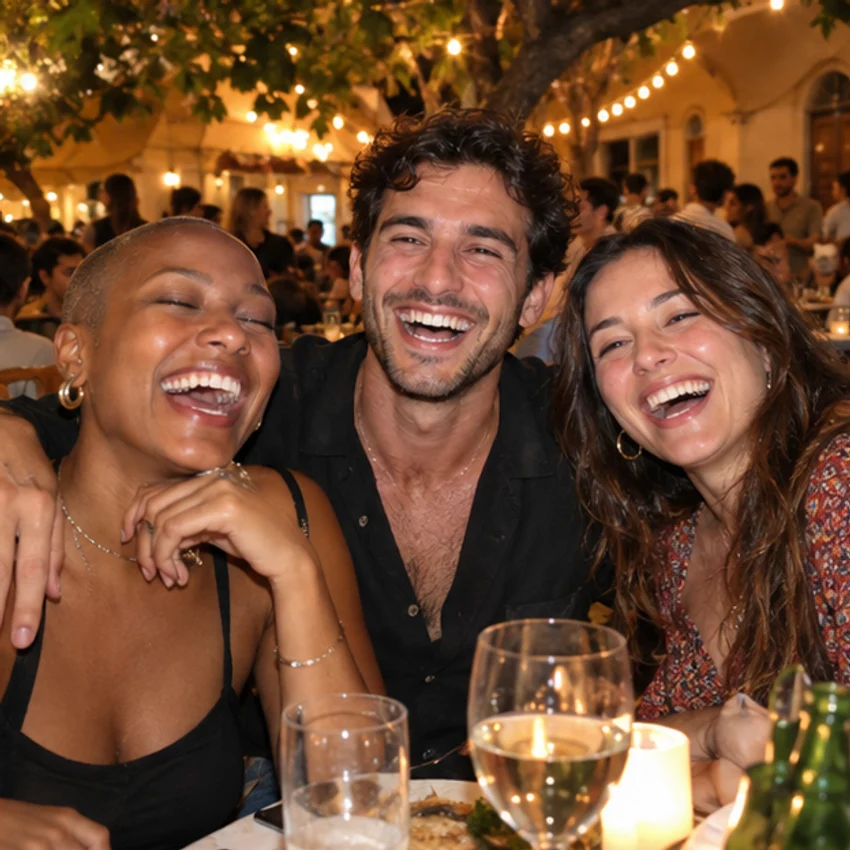
समुद्र तट की एक दोपहर, कैफ़े में थोड़ा ठहराव, अचानक ली गई सेल्फ़ी: हर एक छोटी निशानी बन जाती है। रंग स्वाभाविक रखें और ऐसा नाम जोड़ें जिसे आपके दोस्त तुरंत पहचान लें।
“same people, new adventures”
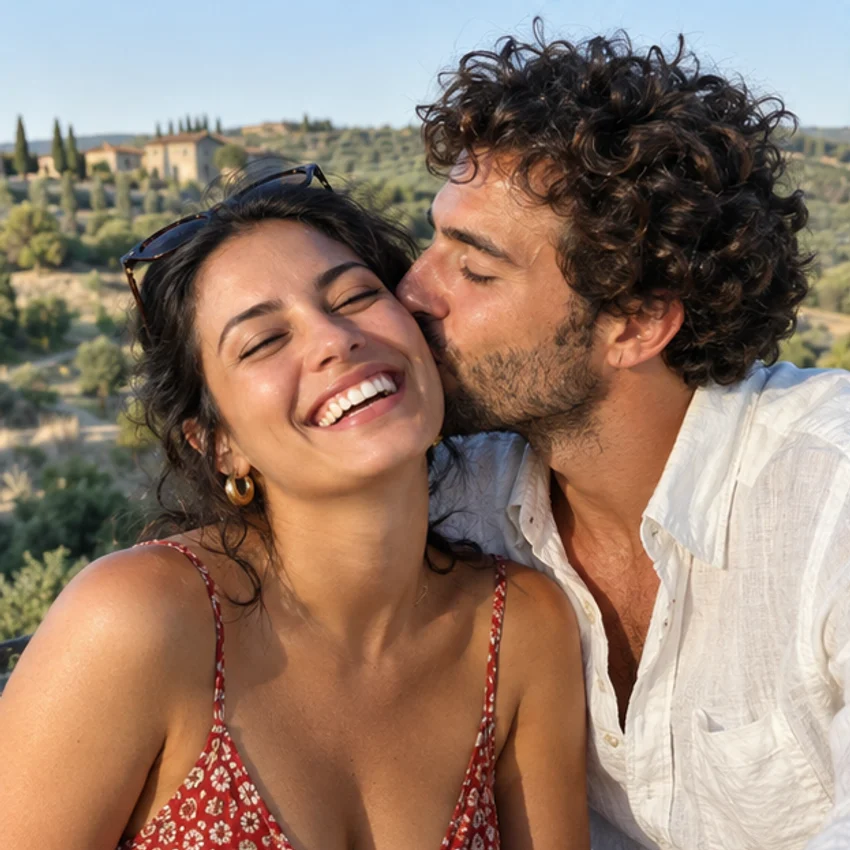
वह तस्वीर चुनें जो आप दोनों जैसी लगे। सालगिरह के लिए भी और यूँ ही किसी अच्छे दिन के लिए भी, हल्का गुलाबी फ़्रेम और एक छोटा वाक्य काफ़ी है।
“my favorite place is next to you”
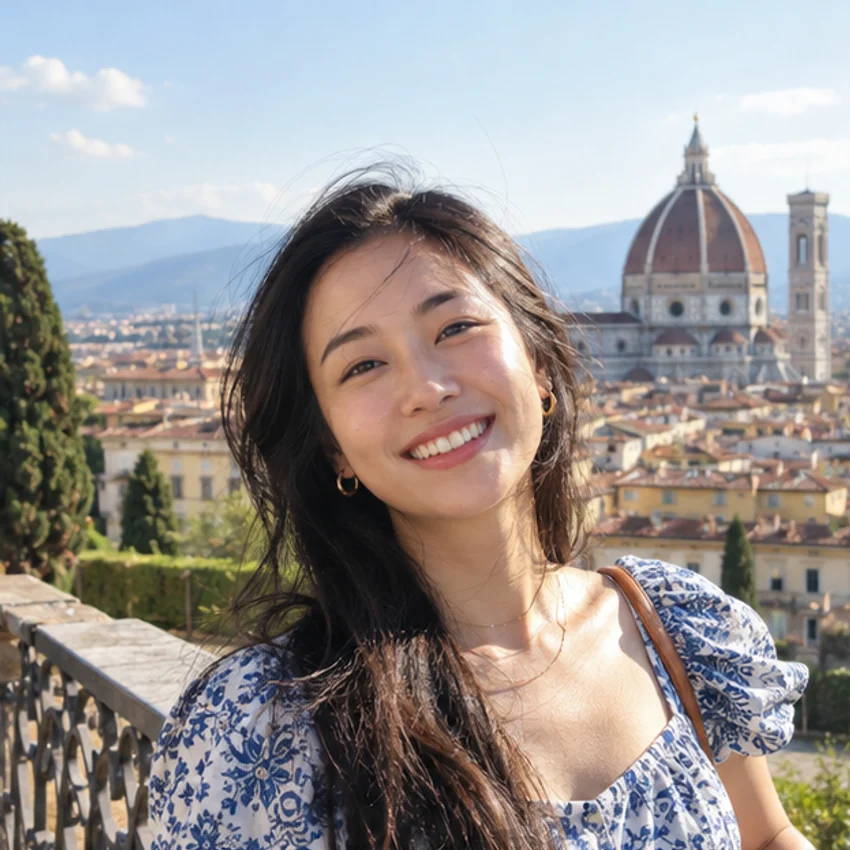
पोर्ट्रेट के साथ जगह का नाम या कोई ऐसी बात जोड़ें जो आप लगभग भूल चुके थे। एक कैफ़े, कोई महीना, उस दिन के बारे में दो शब्द ही तस्वीर को फिर जीवित कर देते हैं।
“Florence, one sunny afternoon”
फ़ोन की एक तस्वीर से लेकर सेव करने लायक फ़्रेम वाली तस्वीर तक। डाउनलोड से पहले प्रीव्यू में फ़्रेम, तस्वीर और कैप्शन एक साथ दिखते हैं।
ऊपर कोई टेम्पलेट चुनकर कैप्चर स्क्रीन खोलें। कैमरे से तस्वीर लें या JPG, PNG या WebP फ़ाइल अपलोड करें। एक तस्वीर वाला लेआउट पहले से चुना है, पर आप स्ट्रिप या ग्रिड भी चुन सकते हैं।
क्रॉप देखें और कस्टमाइज़ पर जाएँ। मूल रंग रहने दें या कोई फ़िल्टर आज़माएँ। नीचे का टेक्स्ट बदलकर हाथ से लिखी एक पंक्ति बनाएँ, और जँचे तो स्टिकर भी जोड़ें।
फ़्रेम वाली तस्वीर को PNG में सेव करें। फ़ोन पर सेव स्क्रीन दिखे तो बस उसका पालन करें। तस्वीर बदलनी हो तो कभी भी रीटेक इस्तेमाल करें।
इंस्टेंट फ़ोटो का जाना-पहचाना एहसास तस्वीर और उसके चारों ओर के काग़ज़ के फ़र्क़ से बनता है। पतला किनारा तस्वीर को जगह देता है, और नीचे का गहरा किनारा एक पंक्ति के लिए जगह बनाता है। Classic White इसे सरल रखता है; बाक़ी फ़्रेम काग़ज़ का रंग, टेप या छोटी बारीकियाँ जोड़ते हैं।
पोलरॉइड फ़िल्टर दूसरा आधा हिस्सा बदलता है: ख़ुद तस्वीर। नरम कंट्रास्ट के लिए Fade, चमकीले रंगों के लिए Warm, श्वेत-श्याम के लिए Grayscale चुनें। आप कुछ भी न जोड़ें, यह भी ठीक है। ये सब तस्वीर पर लगने वाले डिजिटल प्रभाव हैं।
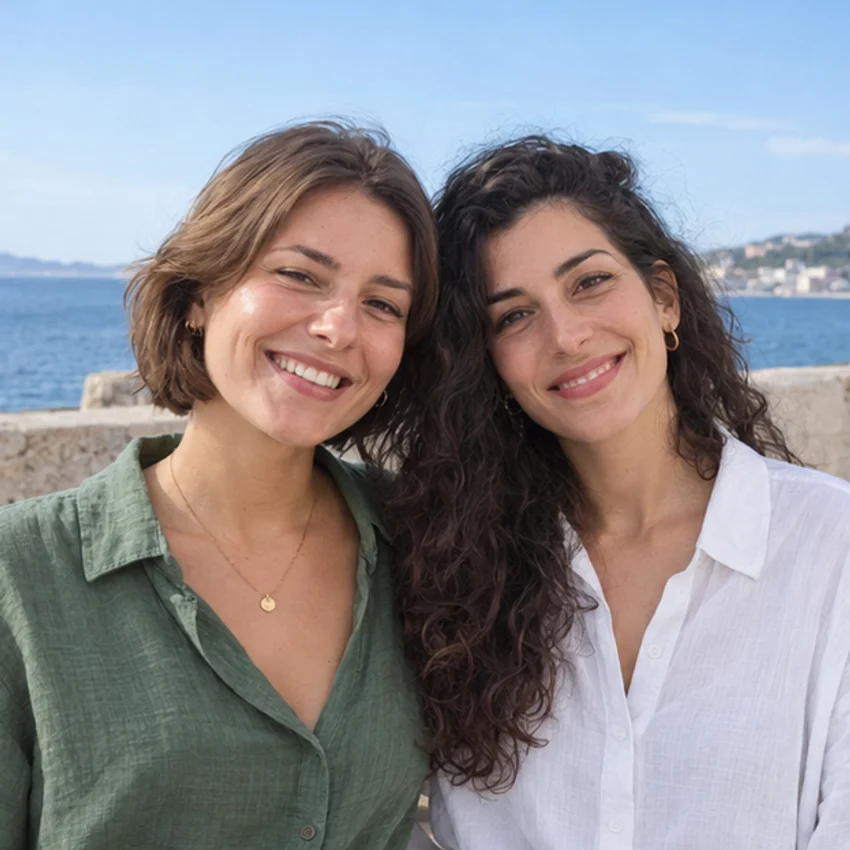
मूल तस्वीर
मूल + फ़्रेम
कैप्शन को सब कुछ समझाने की ज़रूरत नहीं। लिखें कि आप कहाँ थे, किसने आपको हँसाया, या प्रिंट के पीछे आप क्या लिखते। छोटी पंक्ति सबसे अच्छी पढ़ी जाती है और तस्वीर को ही मुख्य रहने देती है।
नीचे दिए उदाहरण आज़माएँ, फिर एडिटर में अपने शब्द डालें। नाम या तारीख़ भी पंक्ति का हिस्सा हो सकते हैं। लंबी बात उस संदेश के लिए रखें जो आप तस्वीर के साथ भेजेंगे।
क्लासिक इंस्टेंट रूप एक वर्गाकार तस्वीर से शुरू होता है। लंबी कहानी कहनी हो तो कैप्चर स्क्रीन में स्ट्रिप या ग्रिड चुनें। बदलते भाव स्ट्रिप में अच्छे लगते हैं, और आपस में जुड़ी तस्वीरें एक ग्रिड में ठीक बैठती हैं।
कई तस्वीरों वाले लेआउट में फ़्रेम पूरी सजावट को घेरता है और कैप्शन उसके नीचे आता है। उस साझा जगह पर ऐसा शीर्षक लिखें जो तस्वीरों को जोड़े: किसी यात्रा का नाम या दोस्तों के लिए एक पंक्ति।
अगर आपको छेद वाले फ़िल्म किनारे चाहिए, तो फ़िल्म स्ट्रिप मेकर देखें या फ़ोटो बूथ टेम्पलेट गाइड पढ़ें।
%22%2F%3E%3Crect%20width%3D%22578%22%20height%3D%22500%22%20rx%3D%222%22%20fill%3D%22url(%23edge)%22%2F%3E%3C%2Fsvg%3E)
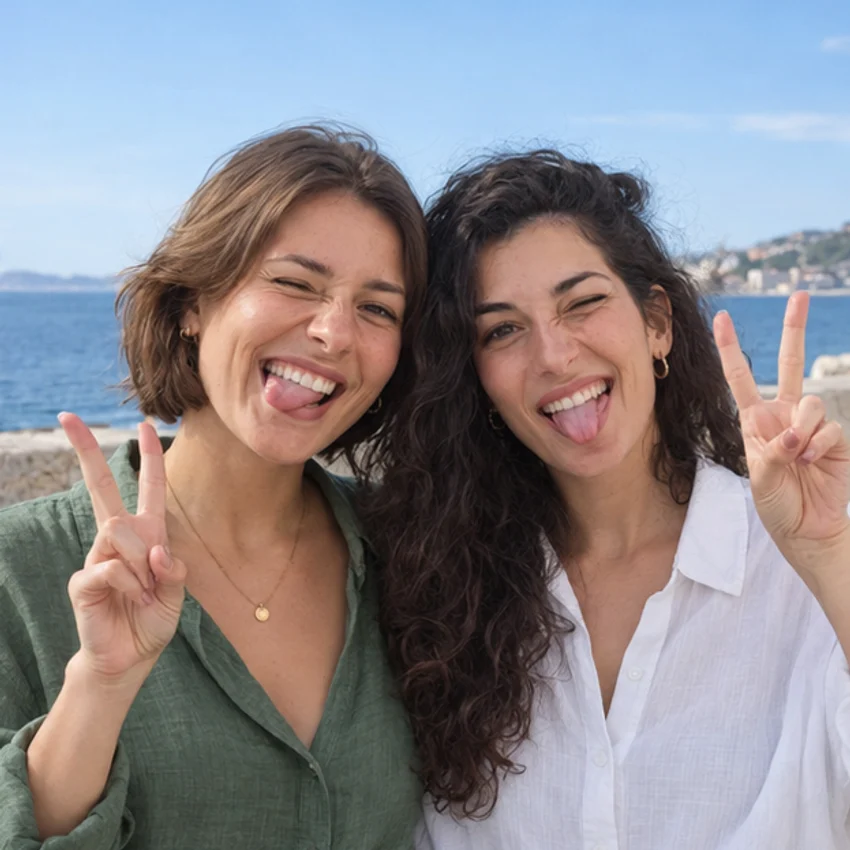
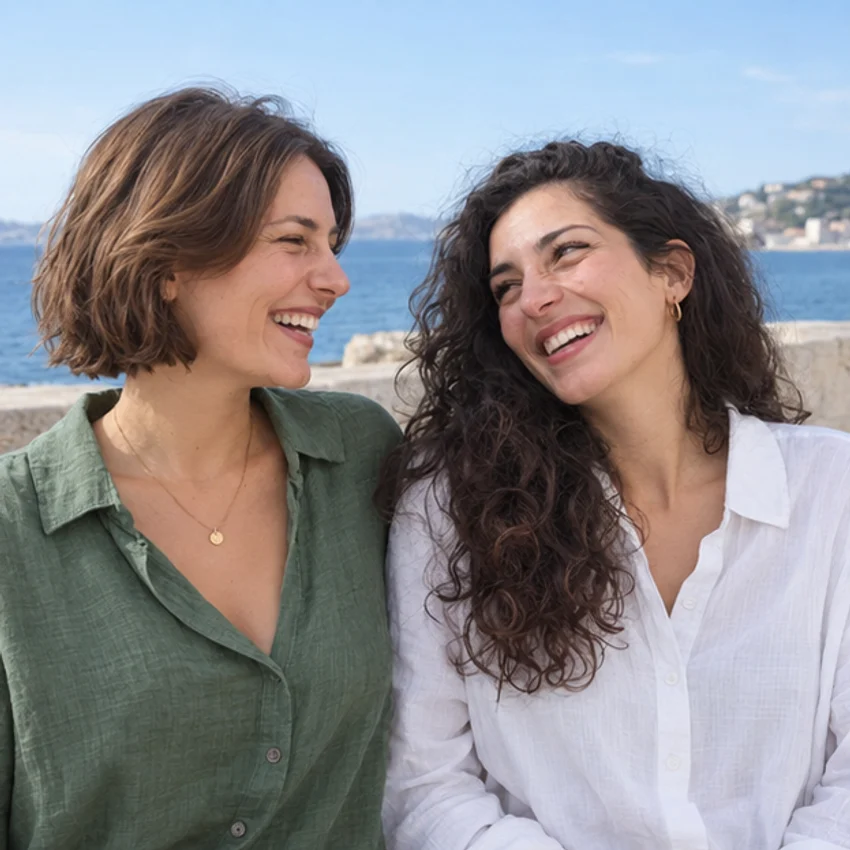
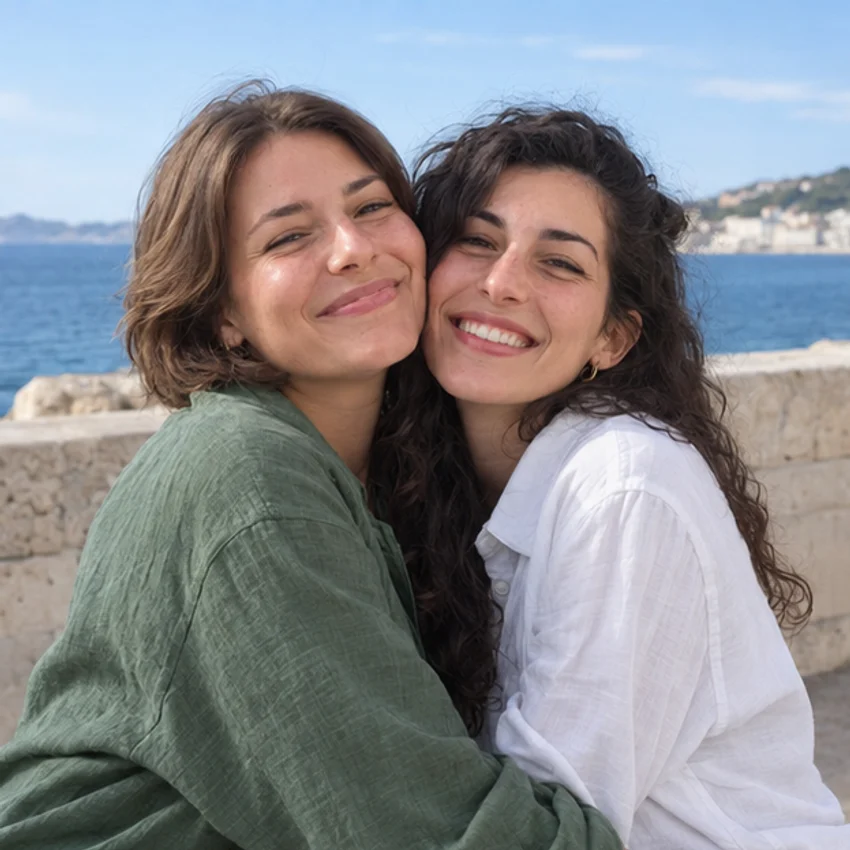

वर्गाकार क्रॉप भी इंस्टेंट रूप का हिस्सा है। बॉर्डर जोड़ने से पहले देखें कि विषय के चारों ओर कितनी जगह है और क्रॉप के बाद क्या बचेगा।
चेहरों और हाथों को बाहरी किनारे से दूर रखें। चौड़ी ग्रुप तस्वीरों में वर्गाकार क्रॉप पर किनारे के लोग अक्सर कट जाते हैं, इसलिए क्रॉप में तस्वीर सरकाएँ या दूसरी तस्वीर चुनें।
खिड़की की ओर मुड़ें या खुली छाँव ढूँढ़ें ताकि चेहरे साफ़ रहें। तेज़ बैकलाइट बारीकियाँ छिपा देती है। पहले अच्छी रोशनी वाली तस्वीर लें, फिर नरम या गर्म प्रभाव जोड़ें।
हल्की हँसी या कोई जाना-पहचाना अंदाज़ अक्सर परफ़ेक्ट पोज़ से ज़्यादा आपके जैसा लगता है। स्ट्रिप या ग्रिड में हर फ़्रेम में भाव बदलें ताकि हर तस्वीर का अपना काम हो।
इस पेज पर फ़्रेम चुनें, कैप्चर स्क्रीन खोलें, फिर तस्वीर अपलोड करें या नई लें। डिफ़ॉल्ट 1 × 1 लेआउट से इंस्टेंट फ़ोटो किनारे वाली एक वर्गाकार तस्वीर बनती है। कस्टमाइज़ में फ़िल्टर बदलें, कैप्शन जोड़ें और PNG डाउनलोड करें।
यह मुफ़्त है। टेम्पलेट, कैमरा, अपलोड, कस्टमाइज़ और PNG डाउनलोड, सब बिना पंजीकरण के काम करते हैं।
हाँ। अपने डिवाइस से JPG, PNG या WebP फ़ाइल अपलोड करें। अगर ज़्यादा क्रॉप करना हो, तो क्रॉप टूल में पहले तय करें कि क्या रखना है, फिर आगे बढ़ें।
हाँ। कस्टमाइज़ में नीचे का टेक्स्ट बदलें और उदाहरण कैप्शन की जगह अपना नाम, तारीख़, जगह या छोटा संदेश लिखें। ये टेम्पलेट उस टेक्स्ट को हस्तलिखित शैली में दिखाते हैं। छोटी पंक्तियाँ सबसे अच्छी पढ़ी जाती हैं; लंबी पंक्तियाँ फ़िट होने के लिए छोटी कर दी जाती हैं।
फ़्रेम तस्वीर के चारों ओर का किनारा बदलता है। फ़िल्टर तस्वीर के भीतर रंग और कंट्रास्ट बदलता है। आप सफ़ेद किनारे के साथ मूल रंग रख सकते हैं, या Warm, Fade, Sepia और Grayscale जैसे प्रभाव चुन सकते हैं।
हाँ। कैप्चर स्क्रीन में स्ट्रिप और ग्रिड सहित दूसरा लेआउट चुनें। आपका चुना फ़्रेम पूरी सजावट को घेरता है और नीचे एक साझा कैप्शन रहता है। हर तस्वीर के लिए अलग कैप्शन नहीं होता।
डिफ़ॉल्ट एक-तस्वीर लेआउट फ़्रेम सहित 792 × 936 पिक्सेल की PNG में एक्सपोर्ट होता है। दूसरे लेआउट के आकार अलग हैं। यह एक डिजिटल डिज़ाइन है, किसी ख़ास इंस्टेंट फ़िल्म या प्रिंट आकार के लिए प्रीसेट नहीं।
हाँ। ब्राउज़र से फ़ोन की तस्वीर अपलोड करें या नई तस्वीर लें। मोबाइल पर सेव स्क्रीन आपसे अंतिम तस्वीर को देर तक दबाने को कह सकती है। अलग ऐप की ज़रूरत नहीं।
तस्वीर लेना, संपादन और PNG बनाना आपके ब्राउज़र में ही होता है। चरणों के बीच काम जारी रखने के लिए तस्वीरें ब्राउज़र स्टोरेज में रह सकती हैं। सिर्फ़ तब, जब आप ऑनलाइन शेयर या शेयर लिंक चुनते हैं, अंतिम तस्वीर वह नतीजा बनाने के लिए अपलोड होती है।
नहीं। यह टूल आपकी तस्वीर को फ़्रेम में रखता है और आपके चुने बदलाव लागू करता है। यह नए लोग नहीं बनाता और चेहरे नहीं बदलता। इस पेज की उदाहरण तस्वीरें संभावित नतीजे दिखाती हैं।
कोई तस्वीर चुनें, दो शब्द जोड़ें और ऐसी इंस्टेंट फ़ोटो जैसी याद बनाएँ जिसे आप सेव और साझा कर सकें।
अभी नई तस्वीर लें, या किसी ऐसी तस्वीर से शुरू करें जो आपको पहले से पसंद है।