
कोई साइन अप नहीं। कोई डाउनलोड नहीं। मुफ़्त।
Photobooth Online ब्राउज़र में ही चलने वाला फ़ोटो स्ट्रिप मेकर है। आप साइट खोलते हैं, एक टेम्पलेट चुनते हैं, अपने डिवाइस के कैमरे से 4 फ़ोटो लेते हैं, लुक सजाते हैं और अपनी स्ट्रिप डाउनलोड कर लेते हैं। पूरी प्रक्रिया में 2 मिनट से भी कम लगता है। आपकी फ़ोटो कभी आपके डिवाइस से बाहर नहीं जातीं।
शुरू करने से पहले क्या चाहिए
शुरू करने से पहले ये चीज़ें देख लें:
- फ्रंट कैमरे वाला कोई डिवाइस (iPhone, Android, लैपटॉप या टैबलेट)
- कोई नया ब्राउज़र (Chrome, Safari या Firefox — नवीनतम संस्करण बेहतर रहेगा)
- ब्राउज़र में कैमरे की अनुमति चालू हो
- अच्छी रोशनी (प्राकृतिक रोशनी या आपके सामने रखा लैंप सबसे अच्छा रहता है)
चरण 1: टेम्पलेट चुनें
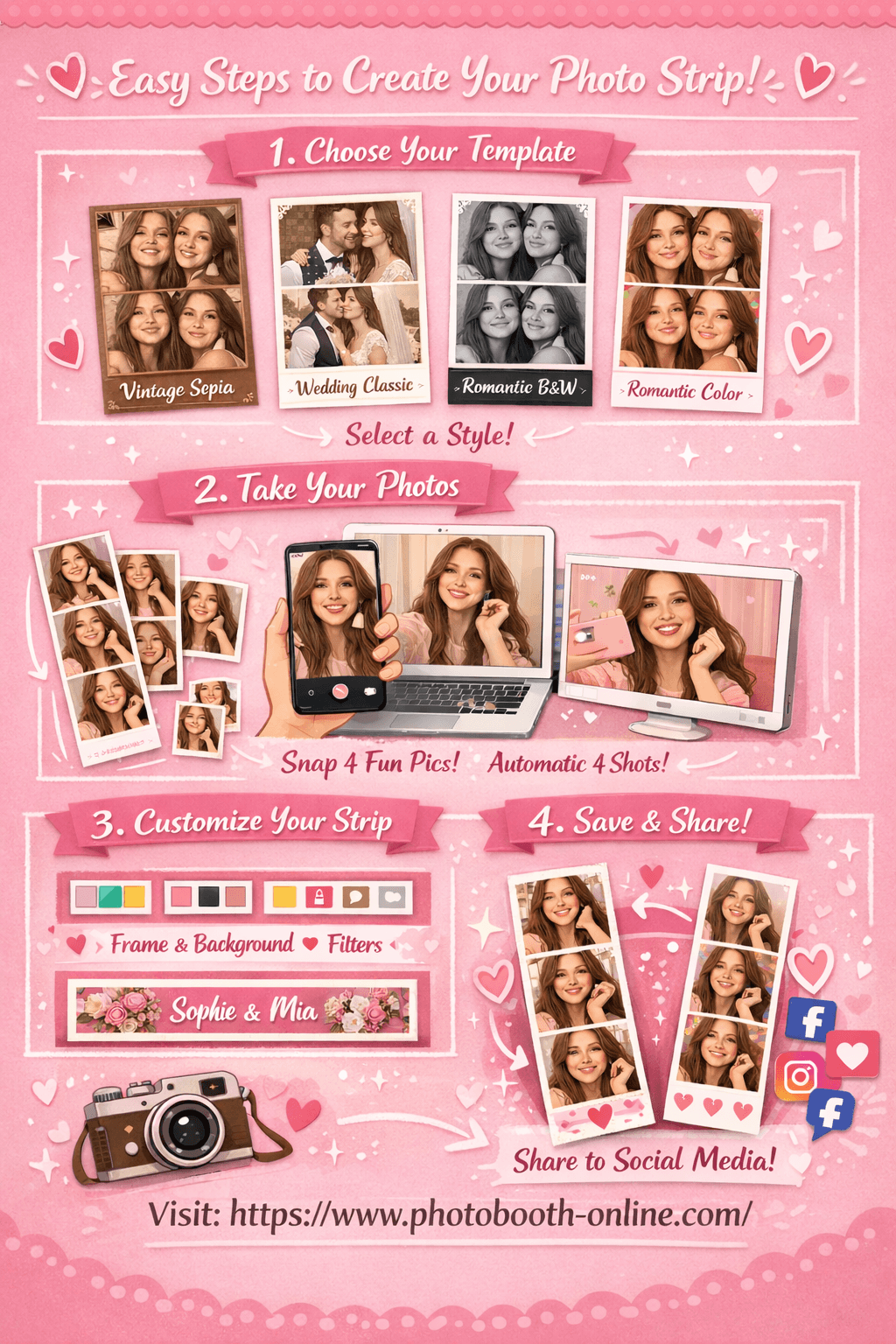
साइट खोलते ही आप टेम्पलेट चुनने वाले पेज पर पहुँच जाते हैं। यहाँ 4 टेम्पलेट उपलब्ध हैं:
| टेम्पलेट | शैली | किसके लिए बेहतर |
|---|---|---|
| Vintage Sepia | गर्म भूरे रंग, पुरानी फ़िल्म जैसा एहसास | दोस्तों के साथ मिलना, रेट्रो थीम वाले आयोजन |
| Wedding Classic | हल्का गुलाबी, साफ़-सुथरा और शालीन | शादी, ब्राइडल शावर, सालगिरह |
| Romantic Black & White | तेज़ कॉन्ट्रास्ट वाला श्वेत-श्याम | डेट नाइट, औपचारिक आयोजन, मैगज़ीन जैसा लुक |
| Romantic Color | चटख पूर्ण रंग, चमकदार और ताज़ा | जन्मदिन, पार्टी, रोज़मर्रा की मस्ती |
हर टेम्पलेट कार्ड पर 4 नमूना फ़ोटो दिखती हैं, ताकि चुनने से पहले आप शैली देख सकें।
जो कार्ड पसंद आए उस पर "Use this template >" दबाएँ। आप कैप्चर पेज पर पहुँच जाएँगे, जहाँ वह टेम्पलेट पहले से चुना हुआ मिलेगा।
सुझाव:
टेम्पलेट की शैली, रंग और फ़िल्टर आप बाद में कस्टमाइज़ पेज पर बदल ही सकते हैं। ज़्यादा सोचने के बजाय उस समय के मूड के हिसाब से चुन लें।
चरण 2: 4 फ़ोटो लें
यहाँ आप फ़ोटो लेते हैं। पेज दो हिस्सों में बँटा है: बाईं ओर (मोबाइल पर ऊपर) कैमरे का लाइव प्रीव्यू, और दाईं ओर (मोबाइल पर नीचे) फ़ोटो थंबनेल और बटन।
कैमरे की अनुमति दें
पेज लोड होते ही ब्राउज़र कैमरे की अनुमति माँगेगा। Allow दबाएँ।
अगर गलती से Block दब गया हो:
- iPhone Safari: Settings > Safari > Camera > Allow पर जाएँ
- डेस्कटॉप Chrome: एड्रेस बार में कैमरा आइकन दबाएँ और Allow चुनें
फ़ोटो लेना शुरू करें
कैमरे का दृश्य सेल्फ़ी कैमरे की तरह उलटा (मिरर) दिखता है। शुरू करने से पहले खुद को फ़्रेम के बीच में सेट कर लें।
- 1शूट बटन दबाएँ
स्क्रीन के नीचे कैमरा आइकन वाला बटन दबाएँ, शूटिंग सिलसिला शुरू हो जाएगा।
- 2काउंटडाउन के दौरान स्थिर रहें
हर फ़ोटो से पहले स्क्रीन पर 3 सेकंड का काउंटडाउन दिखता है। शॉट लेते समय स्क्रीन सफ़ेद चमकती है।
- 3थंबनेल आते हुए देखें
हर ली गई फ़ोटो तुरंत साइडबार में थंबनेल के रूप में दिखती है। दो शॉट के बीच कुछ दबाने की ज़रूरत नहीं — पूरा सिलसिला अपने आप चलता है।
- 4चारों शॉट पूरे करें
चारों फ़ोटो पूरी होने तक यही दोहराया जाता है। सिलसिला पूरा होते ही Continue बटन दिख जाता है।
सुझाव:
पहले दो-तीन टेस्ट शॉट लेकर फ़्रेमिंग और रोशनी जाँच लें। Retake बटन से सारी फ़ोटो हट जाती हैं और सिलसिला शुरू से चालू हो जाता है।
चरण 3: अपनी फ़ोटो स्ट्रिप सजाएँ
कस्टमाइज़ पेज भी दो हिस्सों में बँटा है। बाईं ओर आपकी स्ट्रिप का लाइव प्रीव्यू है, दाईं ओर सारे कंट्रोल। आप जो भी बदलते हैं वह तुरंत प्रीव्यू में दिख जाता है।
बॉर्डर का रंग
छह रंगों के स्वैच से फ़ोटो फ़्रेम के बॉर्डर का रंग बदला जा सकता है। किसी भी स्वैच पर दबाते ही वह लग जाता है। चुने हुए स्वैच पर एक हाइलाइट रिंग दिखती है।
उपलब्ध रंग: सफ़ेद, काला, हल्का गुलाबी, गर्म भूरा, गहरा गुलाबी, आसमानी नीला।
पृष्ठभूमि का रंग
छह पृष्ठभूमि स्वैच स्ट्रिप की पृष्ठभूमि तय करते हैं — यानी फ़्रेम के चारों ओर और फ़्रेमों के बीच का हिस्सा।
उपलब्ध रंग: सफ़ेद, ब्लश, क्रीम, लगभग काला, हल्का गुलाबी, फीका नीला।
फ़िल्टर
चार फ़िल्टर चारों फ़ोटो का रंग-रूप एक साथ बदल देते हैं:
| फ़िल्टर | असर |
|---|---|
| None | मूल रंग, कोई बदलाव नहीं |
| Sepia | गर्म भूरा विंटेज टोन |
| Grayscale | क्लासिक श्वेत-श्याम |
| Warm | संतृप्ति और चमक थोड़ी बढ़ी हुई |
नीचे का टेक्स्ट
एक टेक्स्ट बॉक्स से आप स्ट्रिप के नीचे लिखे वॉटरमार्क को बदल सकते हैं। डिफ़ॉल्ट "PHOTOBOOTH" है। आप तारीख़, नाम, आयोजन का शीर्षक लिख सकते हैं या इसे वैसे ही छोड़ सकते हैं।
सुझाव:
काली पृष्ठभूमि और सफ़ेद बॉर्डर के साथ Grayscale फ़िल्टर आज़माएँ — मैगज़ीन जैसा असरदार लुक मिलता है। Romantic Black & White टेम्पलेट के साथ यह ख़ास तौर पर जँचता है।
चरण 4: अपनी फ़ोटो स्ट्रिप डाउनलोड करें
प्रीव्यू पसंद आ जाने पर "Download Photo Strip" बटन दबाएँ — यह दाएँ पैनल के नीचे वाला बड़ा गुलाबी बटन है।
- 1Download Photo Strip दबाएँ
दाएँ पैनल के नीचे वाला बड़ा गुलाबी बटन दबाएँ। स्ट्रिप तुरंत बनना शुरू हो जाती है।
- 2डेस्कटॉप: Downloads में सेव
डेस्कटॉप पर स्ट्रिप सीधे आपके Downloads फ़ोल्डर में PNG फ़ाइल के रूप में सेव हो जाती है। फ़ाइल नाम का प्रारूप: photobooth-[template]-[timestamp].png
- 3मोबाइल: देर तक दबाकर सेव करें
iPhone या Android पर स्ट्रिप एक तस्वीर के रूप में खुलती है। तस्वीर को देर तक दबाएँ और मेन्यू से "Save to Photos" या "गैलरी में जोड़ें" चुनें।
सुझाव:
डाउनलोड हुई स्ट्रिप पूरी रेज़ोल्यूशन में होती है (चौड़ाई 400px, ऊँचाई लगभग 1300px) और सीधे Instagram या WhatsApp पर साझा करने या घर पर प्रिंट करने के लिए तैयार रहती है।
नेविगेशन संदर्भ
ऊपर का नेविगेशन बार आपको किसी भी समय हर पेज तक पहुँचा देता है:
| लिंक | URL | कब इस्तेमाल करें |
|---|---|---|
| Home | / | दूसरा टेम्पलेट चुनने के लिए वापस जाएँ |
| Capture | /capture | सीधे कैमरा पेज पर जाएँ |
| Customize | /customize | सीधे कस्टमाइज़ पेज पर जाएँ |
| Blog | /blog | टिप्स और गाइड पढ़ें |
संक्षिप्त संदर्भ
शुरू से आख़िर तक की पूरी प्रक्रिया:
- 1साइट खोलें
https://www.photobooth-online.com पर जाएँ।
- 2टेम्पलेट चुनें
अपने चुने हुए टेम्पलेट कार्ड पर "Use this template >" दबाएँ।
- 3कैमरे की अनुमति दें
ब्राउज़र कैमरे की अनुमति माँगे तो Allow दबाएँ।
- 44 फ़ोटो लें
शूट बटन दबाएँ और अपने आप चलने वाले काउंटडाउन सिलसिले को पूरा होने दें।
- 5Continue दबाएँ
चारों शॉट पूरे होने पर Continue बटन दबाएँ।
- 6स्ट्रिप सजाएँ
बॉर्डर का रंग, पृष्ठभूमि, फ़िल्टर और नीचे का टेक्स्ट सेट करें।
- 7डाउनलोड करें
"Download Photo Strip" दबाएँ। मोबाइल पर तस्वीर को देर तक दबाकर सेव करें।
कुल समय: 2 मिनट से भी कम।
अक्सर पूछे जाने वाले सवाल
क्या मुझे खाता बनाना होगा?
नहीं। कहीं भी साइन अप, लॉगिन या खाता ज़रूरी नहीं है।
क्या यह सचमुच मुफ़्त है?
हाँ। टेम्पलेट चुनना, फ़ोटो लेना, सजाना और डाउनलोड करना — पूरा अनुभव बिल्कुल मुफ़्त है और कोई छिपा शुल्क नहीं है।
क्या मेरी फ़ोटो सर्वर पर अपलोड होती हैं?
नहीं। फ़ोटो की सारी प्रोसेसिंग आपके ब्राउज़र में ही होती है। आपकी फ़ोटो कभी आपके डिवाइस से बाहर नहीं जातीं।
क्या मैं इसे फ़ोन पर इस्तेमाल कर सकता हूँ?
हाँ। यह iPhone और Android दोनों पर चलता है। सबसे अच्छे अनुभव के लिए iPhone पर Safari और Android पर Chrome इस्तेमाल करें।
क्या मैं फ़ोटो दोबारा ले सकता हूँ?
हाँ। चारों फ़ोटो लेने के बाद Retake बटन दिखता है। उसे दबाने पर चारों फ़ोटो हट जाती हैं और सिलसिला शुरू से चालू हो जाता है।
क्या फ़ोटो लेने के बाद टेम्पलेट बदला जा सकता है?
हाँ। नेव बार में Home दबाकर टेम्पलेट चुनने वाले पेज पर लौटें। आपकी ली हुई फ़ोटो ब्राउज़र में सुरक्षित रहती हैं, इसलिए कस्टमाइज़ पेज पर लौटते ही वे दोबारा लोड हो जाती हैं।
डाउनलोड होने वाली स्ट्रिप का रेज़ोल्यूशन क्या है?
स्ट्रिप पूरी रेज़ोल्यूशन (चौड़ाई 400px, ऊँचाई लगभग 1300px) में PNG फ़ाइल के रूप में निर्यात होती है, जो प्रिंट और सोशल मीडिया दोनों के लिए उपयुक्त है।
अगर मेरा कैमरा नहीं चले तो?
पहले देखें कि इस साइट को ब्राउज़र में कैमरे की अनुमति मिली है या नहीं, फिर पेज रीफ़्रेश करके देखें। कुछ डिवाइस पर एक समय में सिर्फ़ एक ऐप कैमरा इस्तेमाल कर सकता है, इसलिए कैमरा इस्तेमाल कर रहे बाकी ऐप बंद कर दें।