
如果你想讓照片看起來像電影裡截下來的畫面,底片邊框是加上復古氣質最省事的辦法之一。它可以用來做牆面裝裱、數位拼貼,或者底片風格的拍貼機版面,不需要專業設計功底。這篇文章會講清楚底片邊框是什麼、怎麼線上做出來,以及怎麼把它重複用到拍貼機和社群貼文裡。
什麼是底片邊框?
底片邊框是一種把你的圖片包進仿底片邊框裡的版面。它通常帶齒孔、格號和淡淡的顆粒,讓照片看起來像是用 35mm 底片拍的。你拿到的不是一個方方正正的單框,而是幾個連在一起的畫格,可以放下一小段連續的鏡頭。
底片邊框可以當作數位疊層蓋在照片上,可以當作拍貼機底片版面的列印範本,也可以當作拼貼的底子。同一種邊框風格,用在拍貼機、手帳和社群平台上都行,只要匯出解析度夠。
小提示:把邊框當成說故事的工具
與其隨手塞幾張圖進去,不如提前規劃一小段能放進底片邊框裡的序列。想三到四張能顯出「開頭、中間、結尾」的照片,效果會強很多。
底片邊框為什麼又紅起來了
底片感的東西一直會回潮,因為它能給乾淨的數位照片加上質感和懷舊味道。底片風的拍貼機版面,看起來更像從一卷底片上截下來的瞬間,而不是隨手一拍的手機照。它在告訴賓客:這張照片是要被記住的,不是滑過去的。
婚禮和派對上,底片邊框配彩色和黑白照片都好看。它跟復古主題、棚拍式人像,或是抓拍的自然瞬間都很搭。你也可以用它把來自不同裝置的照片統一成同一種氣質。
小提示:現代打光配復古邊框
先用乾淨、光線充足的數位方式拍,後製再加底片邊框效果。這樣臉是清晰的,復古味道全交給邊框來出。
怎麼用 Photobooth Online 線上做底片邊框
Photobooth Online 讓你在瀏覽器裡就能做出底片風格的版面,不用下載。你選一個拍貼條範本、拍四張照片,然後匯出一張直式圖片,它本身看起來就已經像一條拍貼機底片了。如果你想要更重的 35mm 味道,之後還能在別的編輯器裡疊上額外的邊框紋理或底片效果。
你可以把 Photobooth Online 當成一個「把照片做成底片版面」的小工具。你不用去畫框和格子,只要專心管好表情,版面會自己保持統一。
- 1第一步:選範本
打開網站,挑一個跟你氣質合的拍貼條風格,例如浪漫黑白(經典底片感)或復古棕調(暖色調)。
- 2第二步:拍 4 張照片
允許使用相機,把自己或朋友框好,讓自動的四連拍跑完。兩張之間稍微換個姿勢,畫面就有動感了。
- 3第三步:調整並下載
調邊框顏色、背景、濾鏡和底部文字,直到這條看起來真的像一個底片邊框。然後下載圖片,存到裝置上。
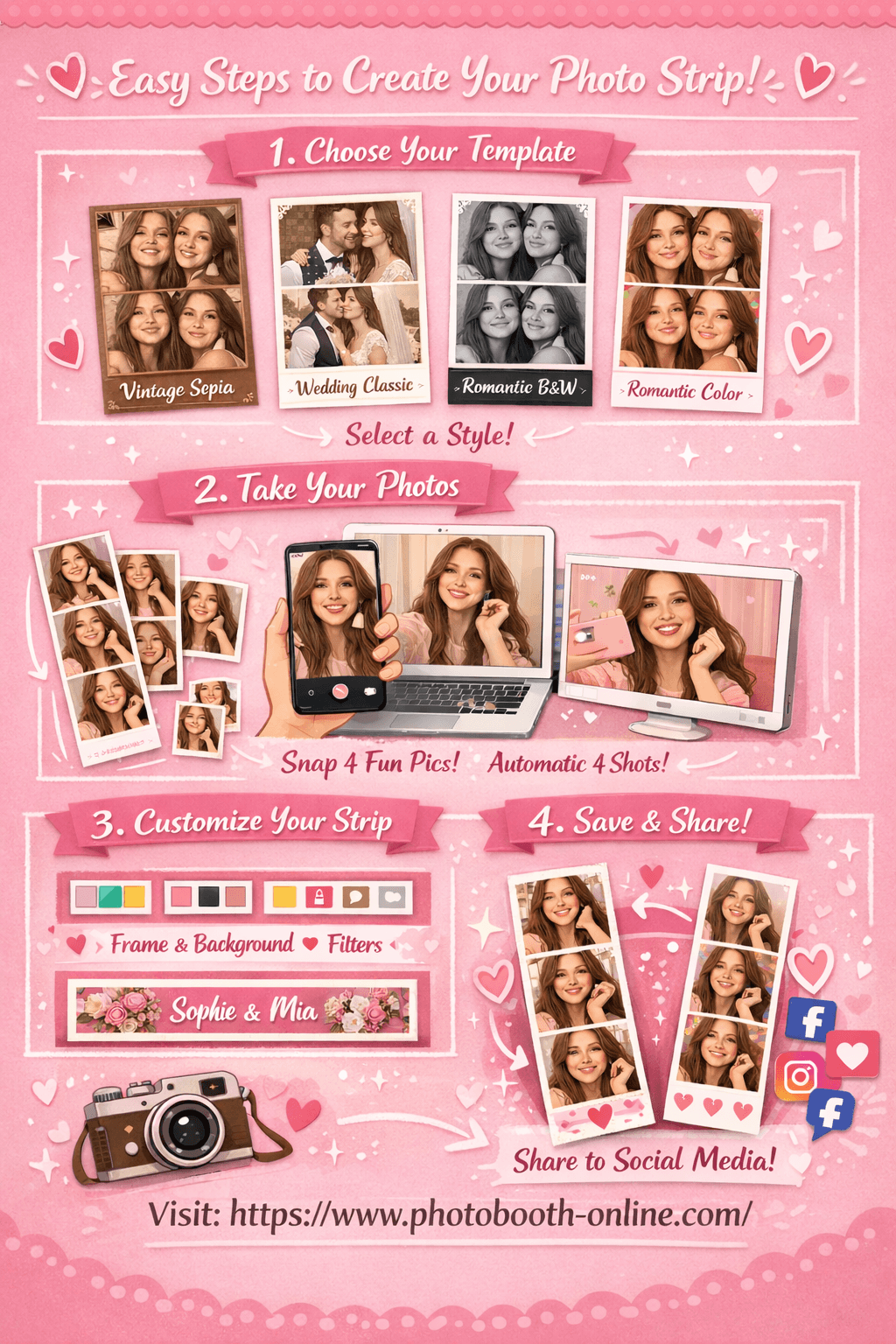
這套流程好用在哪裡:
- 你拿到的是一條現成的拍貼機底片尺寸,適配大多數 2x6 的列印版面。
- 匯出的圖可以當底圖,之後你在上面疊任何底片 PNG 邊框都行。
- 這條拍貼條還能當成一個框,放進拼貼、海報或電子刊物裡重複使用。
小提示:留一條不帶底部文字的
下載一條乾淨、不帶浮水印文字的拍貼條,留著當中性底圖。以後在上面加新文字,就能把它重複用成好幾個專案的底片邊框成品。
常見的底片邊框風格
按你的活動或專案不同,底片邊框有很多種做法。下面這幾種在拍貼機、手帳和社群貼文上都很好用。
經典黑色底片邊框
簡單的黑色邊框,配白色格號和小齒孔。這個風格幾乎配什麼照片都行,因為它模仿的就是標準 35mm 底片。
白邊底片邊框
不用深色框,而是用乾淨的白色條配淡灰色標記。感覺更輕,適合極簡或雜誌式的調性。
做舊底片疊層
毛糙的邊緣、刮痕和灰塵紋理,給照片一種 lo-fi 的類比感。適合音樂活動、街頭攝影或情緒化的人像。
帶色調的底片邊框
有顏色的底片框,例如墨綠或暖琥珀色,會給畫面邊緣帶上一點色偏。適合主題活動或有品牌配色要求的場合。
負片底片邊框
一種反轉的觀感,色調模仿掃描出來的負片。更適合做實驗性的處理,或者當作正常照片背後的一層背景元素。
小提示:別讓重紋理壓在臉上
疊顆粒或刮痕類的底片紋理時,確保最重的那部分落在邊框上,而不是壓在眼睛和臉上。這樣邊框依然有看頭,表情也沒被蓋掉。
8 個底片邊框的創意用法
只要你手上有一張靠譜的底片邊框 PNG 或者一條匯出的拍貼條,用法就很多了。
1. 底片拍貼條的牆面拼貼
列印好幾條底片照片,成組貼在牆上。特寫、合照和細節混著放,能講出更完整的故事。
2. 婚禮或派對的簽名冊內頁
把底片邊框貼進簽名冊,四周留出寫字的空間。賓客可以在自己喜歡的那條旁邊簽名。
3. 底片書籤
把拍貼條列印在硬一點的卡紙上,做成細長的尺寸,再護貝。既是書籤,也是能留很久的紀念品。
4. 社群平台的底片輪播
把一張寬圖切成幾塊底片面板,在 Instagram 上做成可以左右滑動的輪播。每一格可以展示這一天的不同片段。
5. 拍貼機底片尺寸的冰箱磁鐵
把你最喜歡的那幾條底片版面做成磁鐵,放冰箱上。用 2x6 或 2.5x7 英吋這類標準尺寸,大多數廠商都能接。
6. 電子手帳頁面
把底片邊框放進電子手帳頁面,四周再疊貼紙、手寫字體和紋理,做出混合媒材的感覺。
7. 帶底片邊框的活動海報
把底片框當作活動海報的上邊或下邊。框裡放往屆活動的照片,氣氛一下就帶出來了。
8. 前後對比或進度條
用連續的畫格來展示一場變化——改造、裝修或者一個創作專案。底片邊框特別適合這種一步一步的敘述。
小提示:一個邊框反覆用
別每次都重新設計邊框。留一個你最喜歡的底片邊框,每個專案只換裡面的照片。保持一致,你的作品才會像一個系列。
加底片邊框效果可以用哪些工具
能做底片邊框效果的工具很多。選哪個取決於你想要多大的控制權,以及你更習慣用手機應用程式還是桌面軟體。
桌面與網頁工具
- Photoshop 或 Affinity Photo —— 適合自己做底片疊層和遮罩。
- Canva 或 Figma —— 適合把照片丟進現成的底片邊框範本裡,然後匯出可分享的圖。
- Photobooth Online 這類瀏覽器工具 —— 適合快速產生一條本身就有底片味的直式拍貼條。
手機應用程式
- 疊層和拼貼類應用程式 —— 很多應用程式可以把照片疊進現成的底片框裡。
- 支援圖層的修圖應用程式 —— 只要能在照片上加一張 PNG,就能處理透明的底片邊框。
小提示:疊層存成透明 PNG
底片邊框一定要匯出成帶透明視窗的 PNG。這樣它在不同裝置和編輯器之間都能重複使用。
自己做底片邊框範本的進階技巧
如果你想要完全的控制權,可以自己設計底片邊框範本,而不是依賴現成素材。
做法 1:從真實底片的比例出發
原理:用真實的底片比例,就算一切都是數位的,框看起來也會有說服力。
分步做法:
- 1第一步:定一個基礎畫幅比例
決定你的畫格更接近 3:2、4:3 還是正方形。整條拍貼條上的每一格都用同一個比例。
- 2第二步:畫格之間留同樣的間距
保持格與格之間的距離完全一致,這樣整條底片看起來是精算過的,而不是隨手擺的。
- 3第三步:底片細節最後加
等間距和尺寸都順了,再把齒孔、格號和淡顆粒作為單獨的圖層加上去。
做法 2:做一個 PSD 或 Figma 母版元件
原理:一個做扎實的母版檔案,可以用很小的工作量產生幾十個變體。
分步做法:
- 1第一步:建一個帶空照片槽的母版檔案
每一格用佔位矩形,再給標籤或日期定好文字樣式。
- 2第二步:把它轉成可重複使用的元件或智慧型物件
在 Figma 裡做成元件;在 Photoshop 裡給每個照片槽用智慧型物件。
- 3第三步:為每個專案複製並重新配色
新專案沿用同一個結構,只改顏色、字體和細微的紋理。
做法 3:列印版和數位版同時做
原理:兩邊一起設計,可以避免「列印好看的」和「螢幕好看的」對不上。
分步做法:
- 1第一步:開兩個工作區
一個工作區放 2x6 或 4x6 這類列印尺寸,另一個放 9:16 或 4:5 這類數位比例。
- 2第二步:兩版共用同一套樣式
顏色、字體和底片細節保持一致,這樣列印版和數位版看起來才像一家人。
- 3第三步:兩種情境都實測匯出
印一條樣張出來,同時也在手機螢幕上看看數位版清不清楚。
真正的創作者怎麼看底片版面
攝影師和拍貼機營運方常提到,底片版面能幫他們多賣出列印和電子版方案。這個形式本身就夠特別,足以支撐更高的定價,婚禮和雜誌風的拍攝尤其明顯。很多創作者會自己攢一套底片邊框素材庫,這樣每個專案都能保持統一的觀感,不用每次從零開始。
社群討論裡也常提到一些實際限制,例如 2x6 尺寸下文字要還能看清,以及要確保臉落在安全區裡。那些真的靠底片邊框成品接活動的人建議:一定要用真人照片而不是樣圖,至少完整試印一次。真實的膚色和光線會暴露出樣機圖掩蓋掉的問題。
用底片邊框時常見的錯誤
再好的底片邊框,用得不上心也會垮掉。下面這些坑要避開。
-
重紋理壓住了重要細節 如果刮痕或灰塵疊層蓋在眼睛或笑容上,效果就變成干擾了。最粗的紋理只留在邊框上。
-
底圖解析度太低 把小圖放大塞進一條長條裡,顆粒和瑕疵只會更明顯。盡量從高解析度的照片開始。
-
不管列印尺寸和畫幅比例 只按螢幕設計然後拿去列印,齒孔或文字可能會被裁掉。早點按目標尺寸來規劃。
-
字體或 logo 加太多 底片邊框本身視覺分量就不輕。字體保持簡單,框才不會顯得擠。
-
一條裡混著不相干的修圖風格 重濾鏡的照片和沒調過的放在一起,整條會顯得不統一。四格用相近的調色。
-
忘了備份母版疊層 最喜歡的底片 PNG 丟了,就得從頭再做。把它們放進一個有命名、有備份的素材資料夾。
-
不分場合,到處用同一個框 如果每個專案都用同一條底片,你的作品會開始顯得重複。在合適的時候,在幾個核心邊框之間輪著用。
小提示:列印一張釘在桌前
把你最喜歡的底片邊框真印出來一張,放在手邊。設計新變體時拿它當參照,你的數位作品才不會脫離實體媒材的手感。
常見問題
什麼是底片邊框?
它是一種邊框或版面,讓你的圖片看起來像是印在一條底片上的,通常帶齒孔和畫格標記。
怎麼給我的照片加上底片邊框效果?
用一個支援圖層的修圖軟體或應用程式,把一張透明的底片 PNG 蓋在照片上,再把每張照片擺進框裡的視窗位置。
底片邊框能用在拍貼機版面上嗎?
能。你可以用底片邊框當主框,設計 2x6 或 4x6 的拍貼機底片版面,然後把現場拍的照片放到框後面。
拍貼機底片列印該用什麼尺寸?
大多數機台用 2x6 英吋的拍貼條,或者包含一條以上的 4x6 英吋列印。具體範本要看你的印表機或軟體。
有沒有能把照片做成底片版面的應用程式?
Photobooth Online 這類瀏覽器工具,以及很多手機拼貼應用程式,都能把一組照片變成一條直式的、像底片框一樣的拍貼條。
底片邊框能在家裡列印嗎?
能。用高解析度匯出,印在品質好的相紙或卡紙上,然後裁成你想要的條寬就行。
想做一條屬於自己的底片風格拍貼條?免費試試 Photobooth Online → —— 不用下載,不用註冊。