
Si vous voulez que vos photos ressemblent à des images extraites d'un film, le cadre pellicule est l'un des moyens les plus simples d'ajouter du caractère rétro. Vous pouvez l'utiliser pour des tirages muraux, des collages numériques ou des mises en page de photobooth façon pellicule, sans compétences en design. Ce guide explique ce qu'est un cadre pellicule, comment en créer un en ligne, et comment le réutiliser sur vos photobooths et vos publications.
Qu'est-ce qu'un cadre pellicule ?
Un cadre pellicule est une mise en page qui entoure vos images d'une bordure imitant une bobine de film. On y trouve généralement des perforations, des numéros de vue et un léger grain, pour que vos photos aient l'air prises en 35 mm. Au lieu d'une seule bordure carrée, vous obtenez plusieurs vues reliées, capables d'accueillir une courte séquence.
Vous pouvez utiliser un cadre pellicule comme calque numérique posé sur vos images, comme modèle d'impression pour des bandes de photobooth, ou comme base d'un collage. Le même style fonctionne pour les photobooths, les albums souvenirs et les réseaux sociaux, du moment que vous exportez dans une bonne résolution.
Astuce : traitez le cadre comme un outil narratif
Prévoyez une mini-séquence qui tient dans votre cadre pellicule au lieu d'y déposer des images au hasard. Pensez à trois ou quatre prises montrant un début, un milieu et une fin : le résultat sera bien plus fort.
Pourquoi les cadres pellicule reviennent à la mode
Les rendus inspirés de l'argentique reviennent sans cesse, parce qu'ils ajoutent de la matière et de la nostalgie à des images numériques très propres. Une mise en page de photobooth façon pellicule ressemble davantage à un instant extrait d'une bobine qu'à une photo prise à la va-vite au téléphone. Elle dit à vos invités que cette image est faite pour rester, pas pour être dépassée en scrollant.
Pour les mariages et les fêtes, les cadres pellicule fonctionnent aussi bien en couleur qu'en noir et blanc. Ils s'accordent avec les thèmes rétro, les portraits façon studio ou les moments spontanés en cabine. Vous pouvez aussi vous en servir pour réunir des photos venues d'appareils différents dans une esthétique cohérente.
Astuce : lumière moderne, cadre vintage
Photographiez en numérique, proprement et avec une bonne lumière, puis ajoutez l'effet de cadre pellicule en post-production. Les visages restent nets et le cadre apporte tout le caractère rétro.
Créer un cadre pellicule en ligne avec Photobooth Online
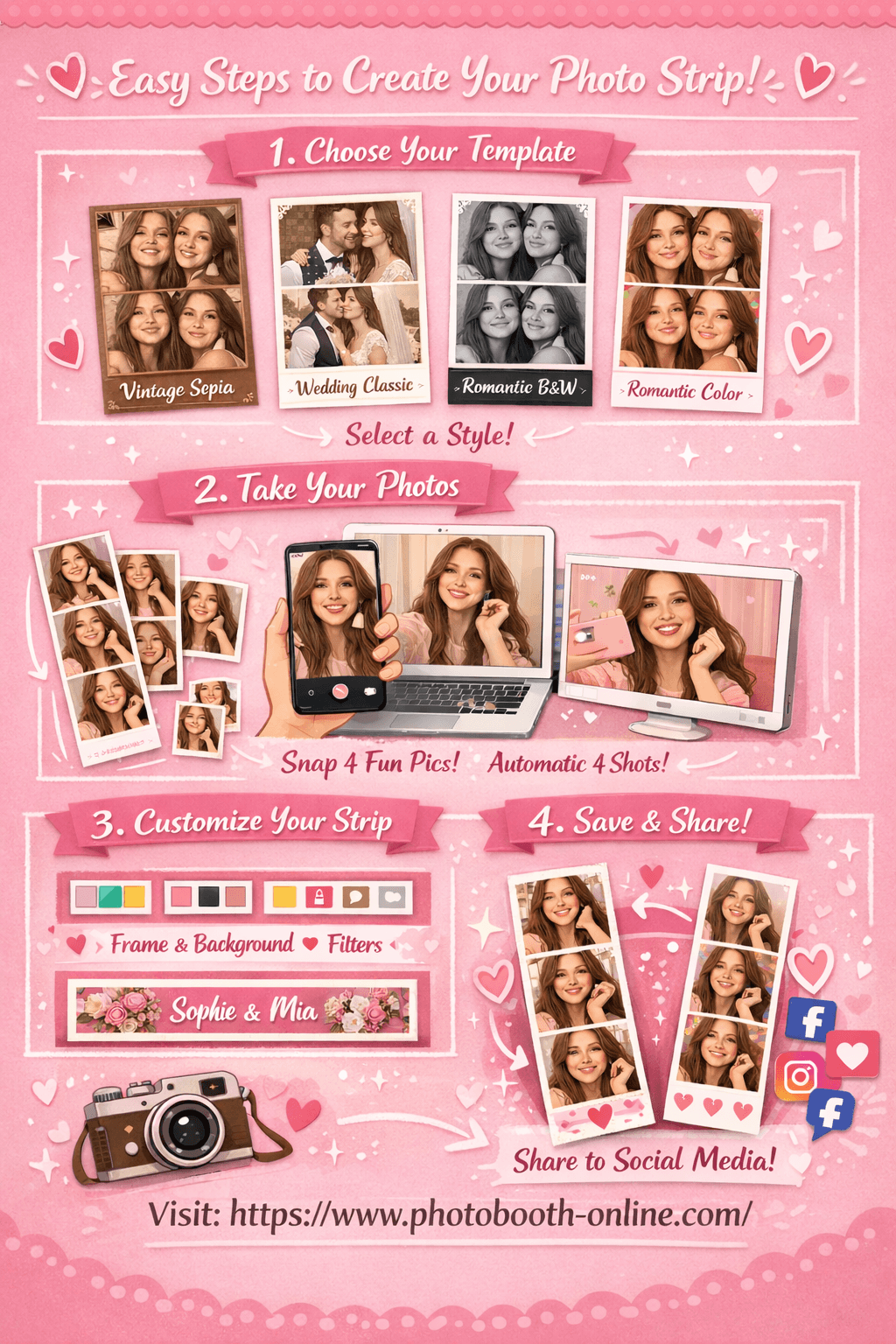
Photobooth Online permet de créer une mise en page façon pellicule dans votre navigateur, sans rien télécharger. Vous choisissez un modèle de bande, prenez quatre photos, et exportez une image verticale qui ressemble déjà à une bande de photobooth argentique. Vous pouvez ensuite ajouter des textures de cadre ou des effets de film dans un autre éditeur si vous voulez un rendu 35 mm plus marqué.
Vous pouvez voir Photobooth Online comme une application simple pour donner à vos photos l'allure d'une pellicule. Au lieu de dessiner des cadres et des cases, vous vous concentrez sur les expressions pendant que la mise en page reste constante.
- 1Étape 1 : choisissez votre modèle
Ouvrez le site et prenez un style de bande qui correspond à votre ambiance, comme Romantic Black & White pour un rendu argentique classique ou Vintage Sepia pour des tons chauds.
- 2Étape 2 : prenez 4 photos
Autorisez l'accès à la caméra, cadrez-vous avec vos amis, et laissez la séquence automatique de quatre prises se dérouler. Changez légèrement de pose entre les vues pour créer du mouvement.
- 3Étape 3 : personnalisez et téléchargez
Ajustez la couleur de bordure, le fond, le filtre et le texte de pied de page jusqu'à ce que la bande évoque vraiment une pellicule. Téléchargez l'image et enregistrez-la sur votre appareil.
Pourquoi ce flux de travail est utile :
- Vous obtenez directement un format de bande de photobooth compatible avec la plupart des mises en page 2x6.
- L'export sert d'image de base sous n'importe quelle bordure PNG de pellicule ajoutée ensuite.
- Vous pouvez réutiliser la bande comme cadre dans des collages, des affiches ou des fanzines numériques.
Astuce : gardez une bande sans texte de pied de page
Téléchargez une bande propre, sans filigrane, et conservez-la comme base neutre. Il suffira d'ajouter de nouveaux mots par-dessus pour la réutiliser comme tirage de cadre pellicule sur plusieurs projets.
Styles de cadres pellicule courants
Il existe de nombreuses façons d'habiller un cadre pellicule selon votre événement ou votre projet. Voici quelques rendus courants qui fonctionnent bien en photobooth, en album souvenir et sur les réseaux.
Cadre pellicule noir classique
Une simple bordure noire avec numéros de vue blancs et petites perforations. Ce style va avec presque toutes les photos, puisqu'il imite la pellicule 35 mm standard.
Cadre pellicule à bordure blanche
Au lieu d'un cadre sombre, une bande blanche nette avec de discrètes marques grises. Le rendu est plus léger et convient aux esthétiques minimalistes ou éditoriales.
Calque pellicule grunge
Bords irréguliers, rayures et textures de poussière donnent un rendu lo-fi et analogique. Réservez ce style aux événements musicaux, à la photo de rue ou aux portraits plus sombres.
Cadre pellicule teinté
Un cadre coloré, vert profond ou ambre chaud par exemple, qui teinte légèrement les bords de l'image. Idéal pour les événements à thème ou les palettes propres à une marque.
Cadre pellicule négatif
Un rendu inversé dont les tons imitent un négatif scanné. À réserver aux retouches expérimentales ou comme élément de fond derrière des photos normales.
Astuce : éloignez les textures lourdes des visages
Quand vous appliquez des calques granuleux ou rayés, veillez à ce que la texture la plus marquée reste dans les bordures, pas sur les yeux et les visages. Le cadre garde son intérêt sans masquer les expressions.
8 idées créatives avec un cadre pellicule
Dès que vous avez un bon PNG de cadre pellicule ou une bande exportée, les usages se multiplient.
1. Collage mural de tirages pellicule
Imprimez plusieurs bandes et disposez-les en grappes sur un mur. Mélangez gros plans, photos de groupe et détails pour raconter une histoire plus large.
2. Pages de livre d'or pour un mariage ou une fête
Collez des cadres pellicule dans un livre d'or en laissant de la place pour les messages autour. Les invités signent à côté de leur bande préférée.
3. Marque-pages pellicule
Imprimez vos bandes sur du papier cartonné, en format haut et étroit, puis plastifiez-les. Ils font à la fois marque-page et souvenir durable.
4. Carrousels pellicule sur les réseaux
Découpez une création large en plusieurs panneaux pellicule et publiez-les en carrousel sur Instagram. Chaque panneau peut montrer un moment différent de la journée.
5. Magnets au format bande de photobooth
Transformez vos mises en page préférées en magnets pour le frigo. Utilisez des formats standards comme 2x6 ou 2,5x7 pouces pour rester compatible avec la plupart des imprimeurs.
6. Pages de scrapbook numérique
Placez des cadres pellicule dans vos pages de scrapbook numérique et superposez autocollants, polices manuscrites et textures autour pour un rendu mixte.
7. Affiches d'événement à bordure pellicule
Utilisez un cadre pellicule comme bordure haute ou basse d'une affiche. Glissez à l'intérieur des images d'éditions précédentes pour donner le ton.
8. Bandes avant/après ou de progression
Montrez une transformation — relooking, rénovation ou projet créatif — grâce à des vues successives. Le cadre pellicule est parfait pour les récits en étapes.
Astuce : réutilisez un même cadre sur plusieurs projets
Plutôt que de dessiner un nouveau cadre à chaque fois, gardez votre cadre pellicule préféré et changez simplement les photos. La constance donne à votre travail des allures de série.
Outils pour ajouter un effet de cadre pellicule
De nombreux outils permettent d'ajouter un effet de cadre pellicule. Le meilleur choix dépend du niveau de contrôle souhaité et de votre préférence entre applications et logiciels de bureau.
Outils web et bureau
- Photoshop ou Affinity Photo — parfaits pour construire vos propres calques et masques de pellicule.
- Canva ou Figma — pratiques pour glisser des photos dans des modèles de cadre pellicule tout faits et exporter des visuels partageables.
- Outils web comme Photobooth Online — utiles pour générer rapidement des bandes verticales qui évoquent déjà l'argentique.
Applications mobiles
- Applications de calques et de collage — beaucoup permettent d'empiler des photos dans des cadres pellicule préfabriqués.
- Éditeurs photo gérant les calques — toute application capable d'ajouter un PNG par-dessus une photo gère un cadre pellicule transparent.
Astuce : enregistrez vos calques en PNG transparents
Exportez toujours les cadres pellicule en PNG avec des fenêtres transparentes. Le cadre reste ainsi réutilisable d'un appareil et d'un éditeur à l'autre.
Conseils avancés pour créer vos propres modèles de cadre pellicule
Si vous voulez tout maîtriser, vous pouvez concevoir vos propres modèles au lieu de dépendre de ressources toutes faites.
Stratégie 1 : partir des proportions réelles de la pellicule
Le principe : des proportions réalistes donnent au cadre un air authentique, même si tout est numérique.
Voici la marche à suivre :
- 1Étape 1 : choisissez un rapport d'image de base
Décidez si vos vues seront plutôt en 3:2, 4:3 ou carrées. Gardez le même rapport pour toutes les vues de la bande.
- 2Étape 2 : espacez les vues régulièrement
Gardez une distance identique entre les vues pour que la bande paraisse construite, pas improvisée.
- 3Étape 3 : ajoutez les détails argentiques en dernier
Une fois l'espacement et les tailles réglés, ajoutez perforations, numéros de vue et grain léger sur des calques séparés.
Stratégie 2 : construire un fichier maître PSD ou un composant Figma
Le principe : un seul fichier maître bien conçu génère des dizaines de variantes pour très peu d'efforts.
Voici la marche à suivre :
- 1Étape 1 : créez un fichier maître avec des emplacements photo vides
Utilisez des rectangles de substitution pour chaque vue et définissez des styles de texte pour les légendes ou les dates.
- 2Étape 2 : convertissez-le en composant ou objet dynamique réutilisable
Dans Figma, faites-en un composant ; dans Photoshop, utilisez un objet dynamique pour chaque emplacement.
- 3Étape 3 : dupliquez et rhabillez pour chaque projet
Pour un nouveau projet, gardez la structure et ne changez que les couleurs, la typographie et quelques textures.
Stratégie 3 : concevoir les versions imprimée et numérique en parallèle
Le principe : travailler les deux en même temps évite les écarts entre ce qui s'imprime bien et ce qui rend bien à l'écran.
Voici la marche à suivre :
- 1Étape 1 : préparez deux plans de travail
L'un pour les formats d'impression comme 2x6 ou 4x6, l'autre pour les rapports numériques comme 9:16 ou 4:5.
- 2Étape 2 : partagez les styles entre les deux versions
Gardez couleurs, polices et détails de cadre identiques pour que les deux versions appartiennent à la même famille.
- 3Étape 3 : testez les exports dans les deux contextes
Imprimez une bande d'essai et vérifiez aussi la version numérique sur un écran de téléphone.
Ce que disent les créatifs des mises en page pellicule
Photographes et exploitants de cabines racontent souvent que les mises en page pellicule les aident à vendre davantage de tirages et de formules numériques. Le format paraît assez particulier pour justifier un tarif plus élevé, surtout pour les mariages et les séances éditoriales. Beaucoup constituent leur propre bibliothèque de cadres afin d'appliquer un rendu constant d'un projet à l'autre sans repartir de zéro.
Les discussions entre professionnels rappellent aussi des contraintes concrètes : garder un texte lisible en 2x6, s'assurer que les visages restent dans la zone de sécurité. Celles et ceux qui impriment vraiment des cadres pellicule pour des événements conseillent de réaliser au moins un tirage d'essai complet avec de vraies photos plutôt que des images de banque, car les carnations et la lumière réelles révèlent des problèmes que les maquettes masquent.
Erreurs fréquentes avec un cadre pellicule
Même un bon cadre peut tomber à plat s'il est utilisé sans soin. Voici les pièges à éviter.
-
Recouvrir des détails importants de textures lourdes Si des rayures ou de la poussière tombent sur les yeux ou les sourires, l'effet devient gênant. Gardez la texture la plus marquée dans les bordures.
-
Partir de photos trop peu définies Agrandir de petites images dans une bande verticale accentue le grain et les artefacts. Partez de photos haute résolution dès que possible.
-
Ignorer les formats d'impression et les rapports d'image Concevoir uniquement pour l'écran puis imprimer peut rogner perforations ou texte. Prévoyez vos formats cibles dès le départ.
-
Ajouter trop de polices ou de logos Un cadre pellicule pèse déjà visuellement. Gardez une typographie simple pour éviter la surcharge.
-
Mélanger des retouches sans rapport dans une même bande Associer des images très filtrées à d'autres brutes rend la bande incohérente. Appliquez un étalonnage proche sur toutes les vues.
-
Oublier de sauvegarder vos calques maîtres Perdre vos PNG préférés oblige à tout refaire. Rangez-les dans un dossier de ressources nommé et sauvegardé.
-
Utiliser le même cadre partout sans discernement Si chaque projet reprend la même pellicule, votre travail finit par se répéter. Alternez entre quelques cadres de référence quand c'est pertinent.
Astuce : imprimez un cadre et affichez-le au-dessus de votre bureau
Gardez un tirage réel de votre cadre pellicule préféré à portée de vue. Servez-vous-en comme référence lorsque vous créez de nouvelles variantes : votre travail numérique reste ancré dans le support physique.
FAQ
Qu'est-ce qu'un cadre pellicule ?
C'est une bordure ou une mise en page qui donne à vos images l'air d'avoir été imprimées sur une bande de film, souvent avec des perforations et des marques de vues.
Comment ajouter un effet de cadre pellicule à mes photos ?
Utilisez un éditeur ou une application gérant les calques, posez un PNG de pellicule transparent sur vos images, et placez chaque photo dans les fenêtres du cadre.
Puis-je utiliser des cadres pellicule pour des mises en page de photobooth ?
Oui. Vous pouvez concevoir des bandes de photobooth en 2x6 ou 4x6 avec un cadre pellicule comme bordure principale, puis placer les photos prises en direct derrière.
Quel format choisir pour des tirages de bandes de photobooth ?
La plupart des cabines utilisent des bandes de 2x6 pouces ou des tirages 4x6 contenant une ou plusieurs bandes. Vérifiez les modèles exacts dans votre imprimante ou votre logiciel.
Existe-t-il une application pour donner à des photos l'allure d'une pellicule ?
Des outils web comme Photobooth Online et de nombreuses applications de collage mobiles transforment une série de photos en bande verticale qui se comporte comme un cadre pellicule.
Puis-je imprimer des cadres pellicule chez moi ?
Oui. Utilisez des exports en haute résolution, imprimez sur du papier photo ou du papier cartonné de qualité, puis découpez à la largeur souhaitée.
Prêt à créer vos propres bandes façon pellicule ? Essayez Photobooth Online gratuitement → — sans téléchargement ni inscription.