
写真を映画のワンシーンのように見せたいなら、フィルムフレームはレトロな味を足すいちばん手軽な方法のひとつです。壁に飾るプリント、デジタルのコラージュ、フィルム風フォトブースのレイアウトにも使え、プロのデザイン技術は要りません。この記事では、フィルムフレームとは何か、オンラインでどう作るか、そしてフォトブースやSNS投稿でどう使い回すかを紹介します。
フィルムフレームとは
フィルムフレームは、写真をフィルムリール風の枠で囲むレイアウトです。たいていパーフォレーション(送り穴)、コマ番号、控えめな粒状感が入り、35mmフィルムで撮ったように見えます。四角い枠がひとつではなく、つながった複数のコマが並ぶので、短い連続シーンを収められます。
フィルムフレームは、写真に重ねるデジタルオーバーレイとしても、フォトブースのフィルム風レイアウトの印刷テンプレートとしても、コラージュの土台としても使えます。同じ枠のスタイルが、フォトブースにもスクラップブックにもSNS投稿にも使えます。書き出し解像度さえ十分なら大丈夫です。
ワンポイント:枠を物語の道具として使う
適当な写真を入れるのではなく、フィルムフレームに収まる小さなシーケンスを考えましょう。始まり、中間、終わりが見える3〜4枚にすると、仕上がりがぐっと強くなります。
フィルムフレームがまた流行っている理由
フィルム風の見え方は何度でも戻ってきます。きれいなデジタル写真に、質感と懐かしさを足してくれるからです。フィルム風のフォトブースのレイアウトは、さっと撮ったスマホ写真というより、1本のリールから切り出した瞬間のように感じられます。「この写真は流し見するものではなく、覚えておくものだ」とゲストに伝えてくれます。
結婚式やパーティーでは、フィルムフレームはカラーにもモノクロにもよく合います。レトロなテーマ、スタジオ風のポートレート、自然なスナップとも相性がいいです。別々の端末で撮った写真を、ひとつの統一された雰囲気にまとめるのにも使えます。
ワンポイント:現代の照明にヴィンテージの枠を合わせる
撮影はきれいで明るいデジタルのまま行い、フィルムフレームの効果はあとから足しましょう。顔はシャープなまま、レトロさは枠がぜんぶ引き受けてくれます。
Photobooth Online でフィルムフレームをオンラインで作る
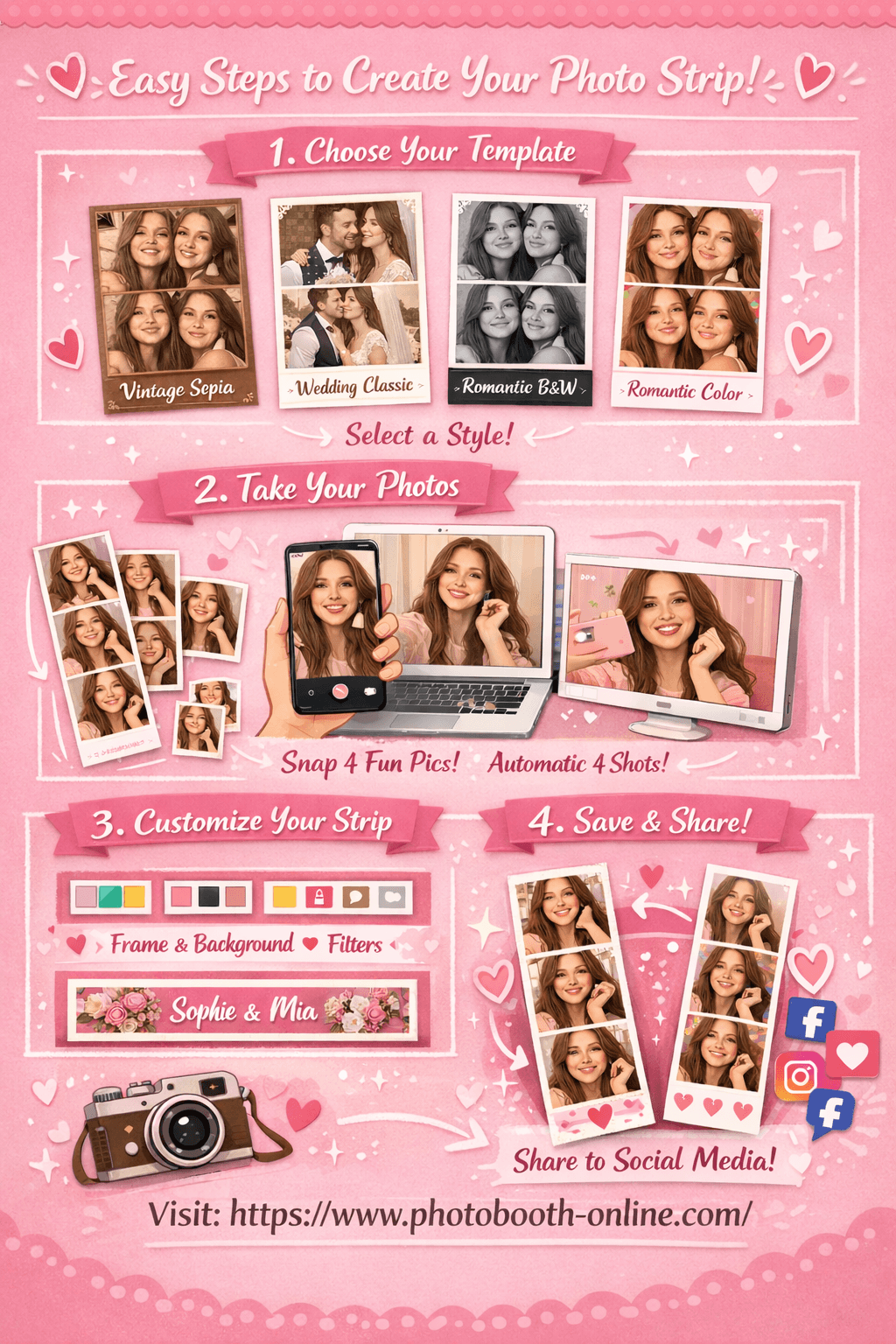
Photobooth Online なら、ダウンロードなしにブラウザでフィルム風のレイアウトが作れます。ストリップのテンプレートを選び、4枚撮り、縦長の画像として書き出すだけ。その時点ですでにフォトブースのフィルム風ストリップに見えます。もっと強い35mm感が欲しければ、別のエディタで枠のテクスチャやフィルム効果を重ねれば大丈夫です。
Photobooth Online は「写真をフィルム風レイアウトにする」ためのシンプルなアプリとして使えます。枠やコマを自分で描く必要はなく、表情に集中していればレイアウトは一定に保たれます。
- 1ステップ1:テンプレートを選ぶ
サイトを開き、雰囲気に合うストリップのスタイルを選びます。クラシックなフィルム調なら Romantic Black & White、暖色なら Vintage Sepia が向きます。
- 2ステップ2:4枚撮る
カメラを許可し、自分や友だちをフレームに収め、自動の4連写を回します。1枚ごとに小さくポーズを変えると動きが出ます。
- 3ステップ3:整えてダウンロード
枠の色、背景、フィルター、フッターの文字を調整して、フィルムフレームらしく見えるまで詰めます。画像をダウンロードして端末に保存しましょう。
この流れが便利な理由:
- そのままフォトブースのフィルム風サイズとして、たいていの2×6印刷レイアウトに収まります。
- 書き出した画像は、あとからフィルムのPNG枠を重ねるときのベースとして使えます。
- そのストリップを、コラージュやポスター、電子ZINEの中の枠としても再利用できます。
ワンポイント:フッター文字なしのストリップを1本残す
透かし文字の入っていないきれいなストリップを1本ダウンロードし、ニュートラルなベースとして保管しましょう。上に新しい文字を載せるだけで、複数のプロジェクトのフィルムフレーム作品として使い回せます。
定番のフィルムフレームのスタイル
イベントやプロジェクトによって、フィルムフレームの作り方はいくつもあります。フォトブース、スクラップブック、SNS投稿でよく機能するものを挙げます。
クラシックな黒いフィルム枠
白いコマ番号と小さな送り穴が入った、シンプルな黒枠。標準的な35mmフィルムを模しているので、ほとんどどんな写真にも合います。
白フチのフィルムフレーム
暗い枠の代わりに、淡いグレーの印が入ったきれいな白いストリップを使います。軽い印象で、ミニマルや雑誌的な美学に合います。
グランジ風フィルムオーバーレイ
ざらついた縁、キズ、ほこりのテクスチャが、ローファイでアナログな感触を与えます。音楽イベント、ストリートスナップ、陰影のあるポートレートに向きます。
色を帯びたフィルムフレーム
深いグリーンや温かいアンバーなど、色のついたフィルム枠で画面の縁にわずかな色味を足します。テーマのあるイベントやブランドカラーに合わせたいときに便利です。
ネガ調のフィルムフレーム
スキャンしたネガのように階調を反転させた見え方。実験的な加工や、通常の写真の背後に敷く背景要素として使うのがおすすめです。
ワンポイント:強いテクスチャを顔から遠ざける
粒状感やキズのあるフィルムオーバーレイを使うときは、いちばん強いテクスチャが枠の部分に来るようにし、目や顔にかぶらないようにしましょう。表情を隠さずに枠の面白さを保てます。
フィルムフレームの使い方アイデア8つ
しっかりしたフィルムフレームのPNGやストリップの書き出しが手元にあれば、使い道はいくらでもあります。
1. フィルム風プリントの壁コラージュ
複数のフィルム風プリントを出力し、壁にまとめて貼ります。寄りの写真、集合写真、ディテールを混ぜると、より大きな物語になります。
2. 結婚式やパーティーのゲストブックのページ
フィルムフレームをゲストブックに貼り、まわりにメッセージを書く余白を残します。気に入ったストリップの横にサインしてもらえます。
3. フィルム風しおり
しっかりしたカード紙に縦長のサイズで印刷し、ラミネートします。しおりであり、長く残る記念品にもなります。
4. SNSのフィルム風カルーセル
横長のデザインを複数のフィルムパネルに分け、Instagram でスワイプできるカルーセルとして投稿します。パネルごとにその日の別の場面を見せられます。
5. フォトブースサイズのマグネット
お気に入りのフィルム風レイアウトを冷蔵庫に貼れるマグネットにします。2×6や2.5×7インチといった標準サイズなら、たいていの業者で作れます。
6. デジタルスクラップブックのページ
デジタルのスクラップブックにフィルムフレームを置き、まわりにステッカー、手書き風フォント、テクスチャを重ねて、ミクストメディアの雰囲気に。
7. フィルム枠つきのイベントポスター
フィルム枠をポスターの上端か下端のボーダーとして使います。枠の中に過去のイベントの写真を入れると、雰囲気が伝わります。
8. ビフォーアフターや進捗のストリップ
メイクオーバー、リフォーム、制作プロジェクトなどの変化を、連続したコマで見せます。フィルムフレームは、こうした段階的な物語にぴったりです。
ワンポイント:1つの枠を複数のプロジェクトで使い回す
毎回新しい枠を作るのではなく、お気に入りのフィルムフレームを1つ決めて、プロジェクトごとに写真だけ入れ替えましょう。統一感があると、作品がシリーズらしく見えます。
フィルムフレーム効果を足せるツール
フィルムフレームの効果は、いろいろなツールで足せます。どれがよいかは、どこまで細かく制御したいか、そしてアプリ派かデスクトップ派かで決まります。
デスクトップ・Webのツール
- Photoshop や Affinity Photo — カスタムのフィルムオーバーレイやマスクを作るのに最適。
- Canva や Figma — 既成のフィルムフレームのテンプレートに写真を流し込み、共有しやすい画像として書き出すのに便利。
- Photobooth Online のようなブラウザ型ツール — すでにフィルムらしい縦のストリップをさっと作るのに向いています。
モバイルアプリ
- オーバーレイ・コラージュ系アプリ — 既成のフィルム枠の中に写真を重ねられるものが多くあります。
- レイヤーに対応した写真編集アプリ — 写真の上にPNGを載せられるアプリなら、透過のフィルム枠を扱えます。
ワンポイント:オーバーレイは透過PNGで保存する
フィルム枠は必ず、窓部分が透明なPNGとして書き出しましょう。端末やエディタをまたいで使い回せるようになります。
自分でフィルムフレームのテンプレートを作るための上級編
すべてを自分で決めたいなら、既成素材に頼らず、自分でフィルムフレームのテンプレートを設計できます。
戦略1:実際のフィルムの比率から始める
考え方:現実のフィルムの比率を使うと、すべてデジタルでも枠に説得力が出ます。
手順はこうです。
- 1ステップ1:基準のアスペクト比を決める
コマを3:2、4:3、正方形のどれに近づけるかを決めます。ストリップ内のすべてのコマで同じ比率を使いましょう。
- 2ステップ2:一定の間隔でコマを並べる
コマ間の距離をまったく同じにします。そうするとフィルムが設計されたものに見え、行き当たりばったりに見えません。
- 3ステップ3:フィルムらしいディテールは最後に
間隔とサイズが決まってから、送り穴、コマ番号、軽い粒状感を別レイヤーとして足します。
戦略2:PSD か Figma のマスターコンポーネントを作る
考え方:しっかり作ったマスターファイルが1つあれば、わずかな手間で何十通りもの派生を作れます。
手順はこうです。
- 1ステップ1:写真の空スロットを持つマスターファイルを作る
各コマにプレースホルダーの矩形を置き、ラベルや日付のテキストスタイルを定義します。
- 2ステップ2:再利用できるコンポーネントやスマートオブジェクトに変換する
Figma ではコンポーネントに、Photoshop では写真スロットごとにスマートオブジェクトにします。
- 3ステップ3:プロジェクトごとに複製して装いを変える
新しいプロジェクトでは構造はそのままに、色、書体、細かなテクスチャだけを変えます。
戦略3:印刷用とデジタル用を並行して作る
考え方:同時に設計すれば、印刷映えするものと画面映えするもののズレを防げます。
手順はこうです。
- 1ステップ1:アートボードを2つ用意する
ひとつは2×6や4×6などの印刷サイズ用、もうひとつは9:16や4:5などのデジタル比率用にします。
- 2ステップ2:2つのバージョンでスタイルを共有する
色、フォント、枠のディテールを揃えて、印刷版とデジタル版が同じ家族に見えるようにします。
- 3ステップ3:両方の文脈で書き出しを確認する
サンプルのストリップを実際に印刷し、デジタル版はスマホの画面で見やすさを確かめます。
現場のつくり手はフィルム風レイアウトをどう見ているか
写真家やブースの運営者はよく、フィルム風レイアウトのおかげでプリントやデジタルのパッケージがより売れると話します。この形式はそれ自体が特別に感じられるので、とくに結婚式や雑誌的な撮影では高めの価格も納得されやすいのです。多くのつくり手は自分のフィルム枠ライブラリを用意し、毎回ゼロから始めずに、プロジェクト全体で一貫した見え方を保っています。
コミュニティの議論では実務的な制約もよく挙がります。2×6サイズでも文字が読めること、顔がセーフエリアの内側に収まること、などです。実際にフィルムフレームのプリントをイベントで使っている人たちは、モックアップ画像ではなく本物の写真で、最低1回は通しのテスト印刷をするよう勧めています。実際の肌の色や光は、モックアップが隠してしまう問題を露わにするからです。
フィルムフレームを使うときによくある失敗
よくできたフィルム枠でも、雑に使えば台無しになります。避けたい落とし穴を挙げます。
-
大事なディテールに強いテクスチャを重ねる キズやほこりのオーバーレイが目や笑顔にかかると、効果ではなく邪魔になります。いちばん粗いテクスチャは枠だけに留めましょう。
-
低解像度の元写真を使う 小さな画像を縦長のストリップに引き伸ばすと、粒状感や破綻が悪化します。できるだけ高解像度の写真から始めてください。
-
印刷サイズとアスペクト比を無視する 画面だけを見て設計して印刷すると、送り穴や文字が切れてしまうことがあります。目標サイズは早い段階で決めましょう。
-
書体やロゴを増やしすぎる フィルムフレームはそれ自体に視覚的な重さがあります。タイポグラフィはシンプルに保ち、枠がごちゃつかないようにします。
-
1本の中で無関係な加工スタイルを混ぜる 強いフィルターの写真と素のままの写真を並べると、ストリップに統一感がなくなります。すべてのコマで近い色調整を当てましょう。
-
マスターのオーバーレイをバックアップし忘れる お気に入りのフィルムPNGを失うと、また一から作り直しになります。名前を付けたバックアップ付きの素材フォルダに保管しましょう。
-
文脈を考えず同じ枠をどこでも使う すべてのプロジェクトで同じフィルムを使うと、作品が単調に見えてきます。適切な場面で、いくつかの定番の枠を使い分けましょう。
ワンポイント:1枚プリントして机の上に貼る
お気に入りのフィルムフレームを実際にプリントして手元に置きましょう。新しい派生を設計するときの参照にすれば、デジタルの仕事も物理的なメディアに根を張ったままでいられます。
よくある質問
フィルムフレームとは何ですか?
写真がフィルムの一片に焼き付けられたように見せる枠やレイアウトのことで、送り穴やコマの印が入っていることが多いです。
写真にフィルムフレームの効果を足すには?
レイヤーに対応した写真編集ソフトやアプリを使い、透過のフィルムPNGを写真の上に置いて、各写真を枠の窓の位置に合わせます。
フォトブースのレイアウトにフィルムフレームを使えますか?
使えます。フィルム枠をメインのボーダーにして2×6や4×6のフォトブース用レイアウトを設計し、その背後に撮影した写真を配置します。
フォトブースのフィルム風プリントはどのサイズがよいですか?
たいていのブースは2×6インチのストリップか、1本以上を含む4×6インチのプリントを使います。正確なテンプレートはお使いのプリンターやソフトで確認してください。
写真をフィルム風レイアウトにできるアプリはありますか?
Photobooth Online のようなブラウザ型のツールや、多くのモバイルのコラージュアプリが、連続した写真をフィルム枠のように振る舞う縦のストリップに変えてくれます。
フィルムフレームを自宅で印刷できますか?
できます。高解像度で書き出し、質のよい写真用紙かカード紙に印刷して、好みのストリップ幅に裁ち落としてください。
自分だけのフィルム風ストリップを作ってみませんか。Photobooth Online を無料で試す → — ダウンロードも登録も不要です。