
अगर आप चाहते हैं कि आपकी तस्वीरें किसी फ़िल्म के दृश्य जैसी लगें, तो फ़िल्म स्ट्रिप फ़्रेम रेट्रो मिज़ाज जोड़ने का सबसे आसान तरीक़ों में से एक है। इसे दीवार पर लगने वाले प्रिंट, डिजिटल कोलाज या फ़िल्म स्टाइल फ़ोटो बूथ लेआउट के लिए इस्तेमाल किया जा सकता है, और इसके लिए पेशेवर डिज़ाइन कौशल भी नहीं चाहिए। यह गाइड बताती है कि फ़िल्म स्ट्रिप फ़्रेम क्या है, इसे ऑनलाइन कैसे बनाएँ, और फ़ोटो बूथ व सोशल पोस्ट में इसे दोबारा कैसे इस्तेमाल करें।
फ़िल्म स्ट्रिप फ़्रेम क्या है?
फ़िल्म स्ट्रिप फ़्रेम एक ऐसा लेआउट है जो आपकी तस्वीरों को नक़ली फ़िल्म रील के बॉर्डर में लपेट देता है। इसमें आमतौर पर स्प्रॉकेट छेद, फ़्रेम नंबर और हल्का ग्रेन होता है, ताकि तस्वीरें 35mm पर खींची हुई लगें। एक चौकोर बॉर्डर की जगह आपको कई जुड़े हुए ख़ाने मिलते हैं, जिनमें एक छोटा क्रम समा सकता है।
आप फ़िल्म स्ट्रिप फ़्रेम को अपनी तस्वीरों पर डिजिटल ओवरले की तरह इस्तेमाल कर सकते हैं, फ़ोटो बूथ फ़िल्म लेआउट के प्रिंट टेम्पलेट की तरह, या किसी कोलाज के आधार की तरह। वही फ़्रेम शैली फ़ोटो बूथ, स्क्रैपबुक और सोशल मीडिया — तीनों में चलती है, बस निर्यात अच्छे रेज़ोल्यूशन में होना चाहिए।
सुझाव: फ़्रेम को कहानी कहने का ज़रिया मानें
यूँ ही कोई तस्वीरें डालने की बजाय, एक छोटा क्रम पहले से सोच लें जो आपके फ़िल्म स्ट्रिप फ़्रेम में बैठे। तीन या चार ऐसी तस्वीरें सोचिए जिनमें शुरुआत, बीच और अंत दिखे — नतीजा कहीं ज़्यादा दमदार होगा।
फ़िल्म स्ट्रिप फ़्रेम फिर से चलन में क्यों हैं
फ़िल्म से प्रेरित लुक बार-बार लौटते हैं, क्योंकि वे साफ़-सुथरी डिजिटल तस्वीरों में बनावट और पुरानी यादों का स्वाद जोड़ देते हैं। फ़िल्म स्टाइल फ़ोटो बूथ लेआउट किसी रील से काटे गए पल जैसा लगता है, न कि फ़ोन से झट से ली गई तस्वीर जैसा। यह मेहमानों से कहता है: यह तस्वीर याद रखने के लिए है, स्क्रॉल करके निकल जाने के लिए नहीं।
शादियों और पार्टियों में फ़िल्म स्ट्रिप फ़्रेम रंगीन और श्वेत-श्याम, दोनों तरह की तस्वीरों के साथ अच्छे लगते हैं। वे रेट्रो थीम, स्टूडियो शैली के पोर्ट्रेट या बूथ के सहज पलों के साथ बढ़िया जमते हैं। अलग-अलग डिवाइस से आई तस्वीरों को एक ही सौंदर्य में बाँधने के लिए भी इन्हें इस्तेमाल किया जा सकता है।
सुझाव: आधुनिक रोशनी के साथ पुराना फ़्रेम
तस्वीरें साफ़, अच्छी रोशनी में डिजिटल तरीक़े से लें, और फ़िल्म स्ट्रिप फ़्रेम का असर बाद में जोड़ें। इससे चेहरे साफ़ रहते हैं और सारा रेट्रो मिज़ाज फ़्रेम से आता है।
Photobooth Online से ऑनलाइन फ़िल्म स्ट्रिप फ़्रेम कैसे बनाएँ
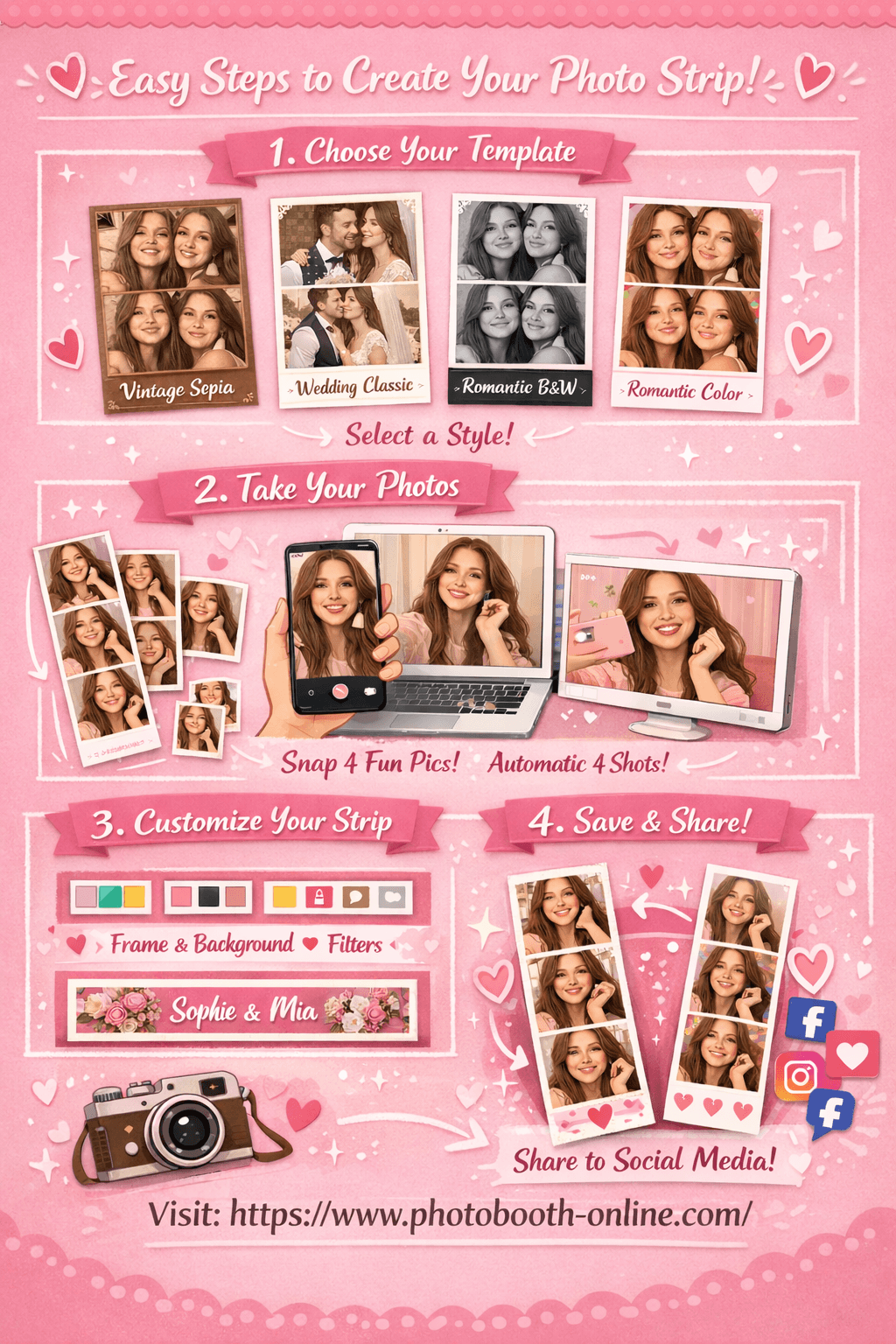
Photobooth Online आपको बिना कुछ डाउनलोड किए ब्राउज़र में ही फ़िल्म शैली का लेआउट बनाने देता है। आप एक स्ट्रिप टेम्पलेट चुनते हैं, चार तस्वीरें लेते हैं, और एक खड़ी तस्वीर निर्यात करते हैं जो पहले से ही फ़ोटो बूथ फ़िल्म स्ट्रिप जैसी दिखती है। अगर 35mm का असर और गाढ़ा चाहिए, तो बाद में किसी दूसरे एडिटर में फ़्रेम की बनावट या फ़िल्म इफ़ेक्ट जोड़ सकते हैं।
आप Photobooth Online को "तस्वीरों को फ़िल्म लेआउट जैसा बनाने वाला" एक आसान टूल मान सकते हैं। फ़्रेम और ख़ाने ख़ुद बनाने की बजाय आप बस भाव पर ध्यान देते हैं, और लेआउट अपने आप एक जैसा बना रहता है।
- 1चरण 1: अपना टेम्पलेट चुनें
साइट खोलें और अपने मिज़ाज से मेल खाती स्ट्रिप शैली चुनें — जैसे क्लासिक फ़िल्म लुक के लिए Romantic Black & White, या गर्म रंगों के लिए Vintage Sepia।
- 2चरण 2: 4 तस्वीरें लें
कैमरे की अनुमति दें, ख़ुद को या दोस्तों को फ़्रेम में जमाएँ, और अपने आप चलने वाला चार शॉट का क्रम पूरा होने दें। हर शॉट के बीच थोड़ी मुद्रा बदलें, तो गति दिखेगी।
- 3चरण 3: सजाएँ और डाउनलोड करें
बॉर्डर का रंग, पृष्ठभूमि, फ़िल्टर और नीचे का टेक्स्ट तब तक सेट करें जब तक स्ट्रिप सचमुच फ़िल्म स्ट्रिप फ़्रेम जैसी न लगे। फिर तस्वीर डाउनलोड करके डिवाइस पर सहेज लें।
यह तरीक़ा काम का क्यों है:
- आपको तैयार फ़ोटो बूथ फ़िल्म स्ट्रिप साइज़ मिलता है, जो ज़्यादातर 2x6 प्रिंट लेआउट में बैठ जाता है।
- निर्यात की गई तस्वीर आधार के तौर पर काम करती है, जिस पर बाद में कोई भी फ़िल्म PNG बॉर्डर चढ़ाया जा सकता है।
- उसी स्ट्रिप को कोलाज, पोस्टर या डिजिटल ज़ीन के भीतर एक फ़्रेम की तरह दोबारा इस्तेमाल कर सकते हैं।
सुझाव: बिना नीचे के टेक्स्ट वाली एक स्ट्रिप बचाकर रखें
बिना वॉटरमार्क टेक्स्ट वाली एक साफ़ स्ट्रिप डाउनलोड करके तटस्थ आधार की तरह रख लें। ऊपर नए शब्द जोड़कर आप उसे कई प्रोजेक्ट के लिए फ़िल्म स्ट्रिप फ़्रेम प्रिंट की तरह दोबारा इस्तेमाल कर सकते हैं।
लोकप्रिय फ़िल्म स्ट्रिप फ़्रेम शैलियाँ
आपके आयोजन या प्रोजेक्ट के हिसाब से फ़िल्म स्ट्रिप फ़्रेम को सजाने के कई तरीक़े हैं। नीचे कुछ आम लुक हैं जो फ़ोटो बूथ, स्क्रैपबुक और सोशल पोस्ट — सब में अच्छे चलते हैं।
क्लासिक काला फ़िल्म फ़्रेम
सफ़ेद फ़्रेम नंबर और छोटे स्प्रॉकेट छेदों वाला सादा काला बॉर्डर। यह शैली लगभग हर तस्वीर के साथ चलती है, क्योंकि यह मानक 35mm फ़िल्म की नक़ल करती है।
सफ़ेद बॉर्डर वाला फ़िल्म स्ट्रिप फ़्रेम
गहरे फ़्रेम की जगह हल्के भूरे निशानों वाली साफ़ सफ़ेद पट्टी। यह ज़्यादा हल्का लगता है और मिनिमल या मैगज़ीन जैसे सौंदर्य से मेल खाता है।
ग्रंज फ़िल्म ओवरले
खुरदरे किनारे, ख़रोंचें और धूल की बनावट तस्वीरों को लो-फ़ाई, एनालॉग एहसास देती हैं। इसे संगीत आयोजनों, स्ट्रीट फ़ोटोग्राफ़ी या गहरे मिज़ाज वाले पोर्ट्रेट के लिए इस्तेमाल करें।
रंगीन आभा वाला फ़िल्म फ़्रेम
गहरा हरा या गर्म एंबर जैसा रंगीन फ़िल्म फ़्रेम, जो तस्वीर के किनारों पर हल्की आभा जोड़ता है। थीम वाले आयोजनों या ब्रांड के तय रंगों के लिए बढ़िया।
नेगेटिव फ़िल्म स्ट्रिप फ़्रेम
उलटा लुक, जिसमें रंग स्कैन किए गए नेगेटिव जैसे लगते हैं। प्रयोगात्मक एडिट के लिए, या सामान्य तस्वीरों के पीछे पृष्ठभूमि तत्व की तरह सबसे अच्छा।
सुझाव: भारी बनावट को चेहरों से दूर रखें
जब आप दानेदार या ख़रोंच वाले फ़िल्म ओवरले लगाएँ, तो ध्यान रखें कि सबसे भारी बनावट बॉर्डर पर रहे, आँखों और चेहरों पर नहीं। इससे फ़्रेम दिलचस्प रहता है और भाव भी नहीं छिपते।
फ़िल्म स्ट्रिप फ़्रेम के 8 रचनात्मक आइडिया
एक बार आपके पास ठीक-ठाक फ़िल्म स्ट्रिप फ़्रेम PNG या निर्यात की गई स्ट्रिप हो, तो उसके इस्तेमाल कई हैं।
1. फ़िल्म स्ट्रिप प्रिंट का दीवार कोलाज
कई फ़िल्म स्ट्रिप प्रिंट निकालकर दीवार पर समूहों में लगाएँ। क्लोज़-अप, समूह तस्वीरें और ब्योरे मिलाएँ, तो एक बड़ी कहानी बनती है।
2. शादी या पार्टी की गेस्टबुक के पन्ने
फ़िल्म स्ट्रिप फ़्रेम गेस्टबुक में चिपकाएँ और चारों ओर संदेश लिखने की जगह छोड़ें। मेहमान अपनी पसंदीदा स्ट्रिप के बगल में हस्ताक्षर कर सकते हैं।
3. फ़िल्म स्ट्रिप बुकमार्क
अपनी स्ट्रिप को मोटे कार्ड पर लंबे-पतले आकार में छापें और लैमिनेट करवा लें। ये बुकमार्क भी हैं और लंबे समय चलने वाली निशानी भी।
4. सोशल मीडिया पर फ़िल्म स्ट्रिप कैरोसेल
एक चौड़े डिज़ाइन को कई फ़िल्म पैनल में बाँटकर इंस्टाग्राम पर स्वाइप होने वाले कैरोसेल की तरह पोस्ट करें। हर पैनल दिन का अलग हिस्सा दिखा सकता है।
5. फ़ोटो बूथ स्ट्रिप साइज़ के मैग्नेट
अपने पसंदीदा फ़ोटो बूथ फ़िल्म लेआउट को फ़्रिज पर लगने वाले मैग्नेट में बदल दें। 2x6 या 2.5x7 इंच जैसे मानक आकार लें, ताकि ज़्यादातर विक्रेता बना सकें।
6. डिजिटल स्क्रैपबुक के पन्ने
डिजिटल स्क्रैपबुक पन्नों पर फ़िल्म फ़्रेम रखें और चारों ओर स्टिकर, हस्तलेख फ़ॉन्ट और बनावट परतें जोड़ें — मिली-जुली सामग्री का एहसास बनेगा।
7. फ़िल्म स्ट्रिप बॉर्डर वाले इवेंट पोस्टर
फ़िल्म फ़्रेम को इवेंट पोस्टर के ऊपरी या निचले बॉर्डर की तरह इस्तेमाल करें। फ़्रेम के भीतर पिछले आयोजनों की तस्वीरें रखें, माहौल का संकेत मिल जाएगा।
8. पहले-बाद या प्रगति की स्ट्रिप
किसी बदलाव को — मेकओवर, नवीकरण या किसी रचनात्मक प्रोजेक्ट को — क्रमवार ख़ानों में दिखाएँ। ऐसी चरणबद्ध कहानियों के लिए फ़िल्म स्ट्रिप फ़्रेम बिल्कुल सटीक है।
सुझाव: एक ही फ़्रेम कई प्रोजेक्ट में दोहराएँ
हर बार नया फ़्रेम डिज़ाइन करने की बजाय, एक पसंदीदा फ़िल्म स्ट्रिप फ़्रेम रखें और हर प्रोजेक्ट में सिर्फ़ तस्वीरें बदलें। एकरूपता से आपका काम एक सीरीज़ जैसा लगने लगता है।
फ़िल्म स्ट्रिप फ़्रेम का असर जोड़ने के टूल
फ़िल्म स्ट्रिप फ़्रेम का असर कई टूल से जोड़ा जा सकता है। सबसे अच्छा विकल्प इस पर निर्भर करता है कि आपको कितना नियंत्रण चाहिए, और आप ऐप पसंद करते हैं या डेस्कटॉप सॉफ़्टवेयर।
डेस्कटॉप और वेब टूल
- Photoshop या Affinity Photo — अपने फ़िल्म ओवरले और मास्क बनाने के लिए सबसे उपयुक्त।
- Canva या Figma — बने-बनाए फ़िल्म स्ट्रिप फ़्रेम टेम्पलेट में तस्वीरें डालकर साझा करने लायक़ ग्राफ़िक निर्यात करने के लिए बढ़िया।
- Photobooth Online जैसे ब्राउज़र टूल — ऐसी खड़ी स्ट्रिप झटपट बनाने के लिए अच्छे, जो पहले से फ़िल्म जैसी लगती है।
मोबाइल ऐप
- ओवरले और कोलाज ऐप — कई ऐप बने-बनाए फ़िल्म फ़्रेम के भीतर तस्वीरें जमाने देते हैं।
- लेयर वाले फ़ोटो एडिटर — जो भी ऐप तस्वीर के ऊपर PNG जोड़ने देता है, वह पारदर्शी फ़िल्म फ़्रेम संभाल सकता है।
सुझाव: ओवरले पारदर्शी PNG में सहेजें
फ़िल्म फ़्रेम हमेशा पारदर्शी खिड़कियों वाले PNG के रूप में निर्यात करें। इससे वह अलग-अलग डिवाइस और एडिटर में दोबारा इस्तेमाल होता रहता है।
अपने फ़िल्म स्ट्रिप फ़्रेम टेम्पलेट बनाने के उन्नत सुझाव
अगर आपको पूरा नियंत्रण चाहिए, तो बने-बनाए संसाधनों पर निर्भर रहने की बजाय अपने फ़िल्म स्ट्रिप फ़्रेम टेम्पलेट ख़ुद डिज़ाइन कर सकते हैं।
रणनीति 1: असली फ़िल्म के अनुपात से शुरू करें
सिद्धांत: यथार्थवादी फ़िल्म अनुपात इस्तेमाल करने से फ़्रेम प्रामाणिक लगता है, भले सब कुछ डिजिटल हो।
चरणबद्ध तरीक़ा यह है:
- 1चरण 1: एक आधार आस्पेक्ट रेशियो चुनें
तय करें कि आपके ख़ाने 3:2, 4:3 या वर्गाकार के क़रीब होंगे। स्ट्रिप के हर ख़ाने में वही अनुपात रखें।
- 2चरण 2: ख़ानों के बीच एक जैसा अंतर रखें
ख़ानों की दूरी बिल्कुल एक जैसी रखें, ताकि फ़िल्म स्ट्रिप गढ़ी हुई लगे, बेतरतीब नहीं।
- 3चरण 3: फ़िल्म के बारीक ब्योरे आख़िर में जोड़ें
जब अंतर और आकार जँच जाएँ, तब स्प्रॉकेट छेद, फ़्रेम नंबर और हल्का ग्रेन अलग लेयर की तरह जोड़ें।
रणनीति 2: एक मास्टर PSD या Figma कंपोनेंट बनाएँ
सिद्धांत: एक अच्छी तरह बनी मास्टर फ़ाइल कम मेहनत में दर्जनों रूप निकाल सकती है।
चरणबद्ध तरीक़ा यह है:
- 1चरण 1: ख़ाली फ़ोटो स्लॉट वाली मास्टर फ़ाइल बनाएँ
हर ख़ाने के लिए प्लेसहोल्डर आयत रखें और लेबल या तारीख़ के लिए टेक्स्ट शैलियाँ तय करें।
- 2चरण 2: इसे दोबारा इस्तेमाल होने वाले कंपोनेंट या स्मार्ट ऑब्जेक्ट में बदलें
Figma में इसे कंपोनेंट बनाएँ; Photoshop में हर फ़ोटो स्लॉट के लिए स्मार्ट ऑब्जेक्ट लें।
- 3चरण 3: हर प्रोजेक्ट के लिए कॉपी करके रंग-रूप बदलें
नए प्रोजेक्ट में ढाँचा वही रखें, सिर्फ़ रंग, टाइपोग्राफ़ी और हल्की बनावट बदलें।
रणनीति 3: प्रिंट और डिजिटल संस्करण साथ-साथ बनाएँ
सिद्धांत: दोनों एक साथ डिज़ाइन करने से यह बेमेल नहीं होता कि क्या छपने में अच्छा है और क्या स्क्रीन पर।
चरणबद्ध तरीक़ा यह है:
- 1चरण 1: दो आर्टबोर्ड या कैनवस बनाएँ
एक आर्टबोर्ड 2x6 या 4x6 जैसे प्रिंट आकारों के लिए, दूसरा 9:16 या 4:5 जैसे डिजिटल अनुपातों के लिए।
- 2चरण 2: दोनों संस्करणों में एक ही शैली साझा करें
रंग, फ़ॉन्ट और फ़्रेम के ब्योरे एक जैसे रखें, ताकि प्रिंट और डिजिटल एक ही परिवार के लगें।
- 3चरण 3: दोनों संदर्भों में निर्यात परखें
एक नमूना स्ट्रिप छापकर देखें, और डिजिटल संस्करण को फ़ोन की स्क्रीन पर भी जाँचें कि साफ़ दिख रहा है या नहीं।
असली रचनाकार फ़िल्म लेआउट के बारे में क्या कहते हैं
फ़ोटोग्राफ़र और बूथ संचालक अक्सर बताते हैं कि फ़िल्म लेआउट से उनके प्रिंट और डिजिटल पैकेज ज़्यादा बिकते हैं। यह प्रारूप अपने आप में इतना ख़ास लगता है कि ऊँची क़ीमत जायज़ लगती है, ख़ासकर शादियों और मैगज़ीन शैली की शूटिंग में। कई रचनाकार अपनी फ़िल्म फ़्रेम लाइब्रेरी बना लेते हैं, ताकि हर प्रोजेक्ट में एक जैसा लुक लागू कर सकें और हर बार शून्य से शुरू न करना पड़े।
समुदाय की चर्चाओं में व्यावहारिक अड़चनें भी उभरती हैं — जैसे 2x6 आकार पर टेक्स्ट पढ़ा जा सके, और चेहरे सुरक्षित क्षेत्र के भीतर रहें। जो लोग आयोजनों के लिए सचमुच फ़िल्म स्ट्रिप फ़्रेम प्रिंट पर निर्भर हैं, वे सलाह देते हैं कि स्टॉक तस्वीरों की जगह असली तस्वीरों के साथ कम से कम एक पूरा टेस्ट प्रिंट ज़रूर निकालें, क्योंकि असली त्वचा के रंग और रोशनी वे दिक़्क़तें उजागर कर देते हैं जिन्हें मॉकअप छिपा लेते हैं।
फ़िल्म स्ट्रिप फ़्रेम इस्तेमाल करते समय आम गलतियाँ
अच्छा फ़िल्म फ़्रेम भी लापरवाही से इस्तेमाल हो तो बिखर जाता है। इन फंदों से बचें।
-
ज़रूरी ब्योरों पर भारी बनावट चढ़ा देना अगर ख़रोंच या धूल वाली परतें आँखों या मुस्कान को ढँक दें, तो असर ध्यान भटकाने लगता है। सबसे खुरदरी बनावट सिर्फ़ बॉर्डर पर रखें।
-
कम रेज़ोल्यूशन की मूल तस्वीरें इस्तेमाल करना छोटी तस्वीरों को लंबी स्ट्रिप में खींचने से ग्रेन और ख़राबियाँ और उभर आती हैं। जहाँ तक हो, उच्च रेज़ोल्यूशन की तस्वीरों से शुरू करें।
-
प्रिंट आकार और आस्पेक्ट रेशियो को अनदेखा करना सिर्फ़ स्क्रीन के लिए डिज़ाइन करके छापने पर स्प्रॉकेट छेद या टेक्स्ट कट सकते हैं। लक्ष्य आकार की योजना शुरू में ही बना लें।
-
बहुत सारे फ़ॉन्ट या लोगो जोड़ना फ़िल्म स्ट्रिप फ़्रेम में पहले से दृश्य भार होता है। टाइपोग्राफ़ी सादी रखें, तभी फ़्रेम भरा-भरा नहीं लगेगा।
-
एक ही स्ट्रिप में असंबद्ध एडिटिंग शैलियाँ मिलाना भारी फ़िल्टर वाली और सपाट तस्वीरें साथ रखने से स्ट्रिप बेमेल लगती है। सभी ख़ानों पर मिलती-जुलती कलर ग्रेडिंग लगाएँ।
-
मास्टर ओवरले का बैकअप भूल जाना पसंदीदा फ़िल्म PNG खो जाएँ तो सब दोबारा बनाना पड़ता है। उन्हें नाम वाले, बैकअप किए गए एसेट फ़ोल्डर में रखें।
-
बिना संदर्भ हर जगह वही फ़्रेम इस्तेमाल करना अगर हर प्रोजेक्ट में वही फ़िल्म स्ट्रिप हो, तो आपका काम दोहराव जैसा लगने लगेगा। मौक़े के हिसाब से कुछ प्रमुख फ़्रेमों में बदल-बदलकर चलें।
सुझाव: एक फ़्रेम छापकर मेज़ के ऊपर लगाएँ
अपने पसंदीदा फ़िल्म स्ट्रिप फ़्रेम का असली प्रिंट पास रखें। नए रूप डिज़ाइन करते समय उसे संदर्भ बनाएँ, ताकि आपका डिजिटल काम भौतिक माध्यम से जुड़ा रहे।
अक्सर पूछे जाने वाले सवाल
फ़िल्म स्ट्रिप फ़्रेम क्या है?
यह एक बॉर्डर या लेआउट है जो आपकी तस्वीरों को ऐसा दिखाता है मानो वे फ़िल्म की एक पट्टी पर छपी हों — अक्सर स्प्रॉकेट छेद और फ़्रेम के निशानों के साथ।
अपनी तस्वीरों में फ़िल्म स्ट्रिप फ़्रेम का असर कैसे जोड़ें?
लेयर सपोर्ट करने वाला कोई फ़ोटो एडिटर या ऐप लें, तस्वीरों के ऊपर पारदर्शी फ़िल्म स्ट्रिप PNG रखें, और हर तस्वीर को फ़्रेम की खिड़कियों में जमाएँ।
क्या फ़ोटो बूथ लेआउट के लिए फ़िल्म स्ट्रिप फ़्रेम इस्तेमाल हो सकते हैं?
हाँ। आप फ़िल्म स्ट्रिप फ़्रेम को मुख्य बॉर्डर बनाकर 2x6 या 4x6 फ़ोटो बूथ लेआउट डिज़ाइन कर सकते हैं, और उनके पीछे लाइव खींची गई तस्वीरें रख सकते हैं।
फ़ोटो बूथ फ़िल्म प्रिंट के लिए कौन-सा आकार लें?
ज़्यादातर बूथ 2x6 इंच की स्ट्रिप या 4x6 इंच के प्रिंट इस्तेमाल करते हैं, जिनमें एक या एक से ज़्यादा स्ट्रिप होती हैं। सटीक टेम्पलेट के लिए अपना प्रिंटर या सॉफ़्टवेयर देखें।
क्या कोई ऐप है जो तस्वीरों को फ़िल्म स्ट्रिप लेआउट जैसा बना दे?
Photobooth Online जैसे ब्राउज़र टूल और कई मोबाइल कोलाज ऐप तस्वीरों के क्रम को ऐसी खड़ी स्ट्रिप में बदल देते हैं जो फ़िल्म फ़्रेम की तरह बरतती है।
क्या फ़िल्म स्ट्रिप फ़्रेम घर पर छापे जा सकते हैं?
हाँ। उच्च रेज़ोल्यूशन में निर्यात करें, अच्छी क्वालिटी के फ़ोटो पेपर या कार्ड पर छापें, और अपनी पसंद की स्ट्रिप चौड़ाई में काट लें।
अपनी ख़ुद की फ़िल्म शैली स्ट्रिप बनाने के लिए तैयार हैं? Photobooth Online मुफ़्त आज़माएँ → — न डाउनलोड, न रजिस्ट्रेशन।