
Sans inscription. Sans téléchargement. Gratuit.
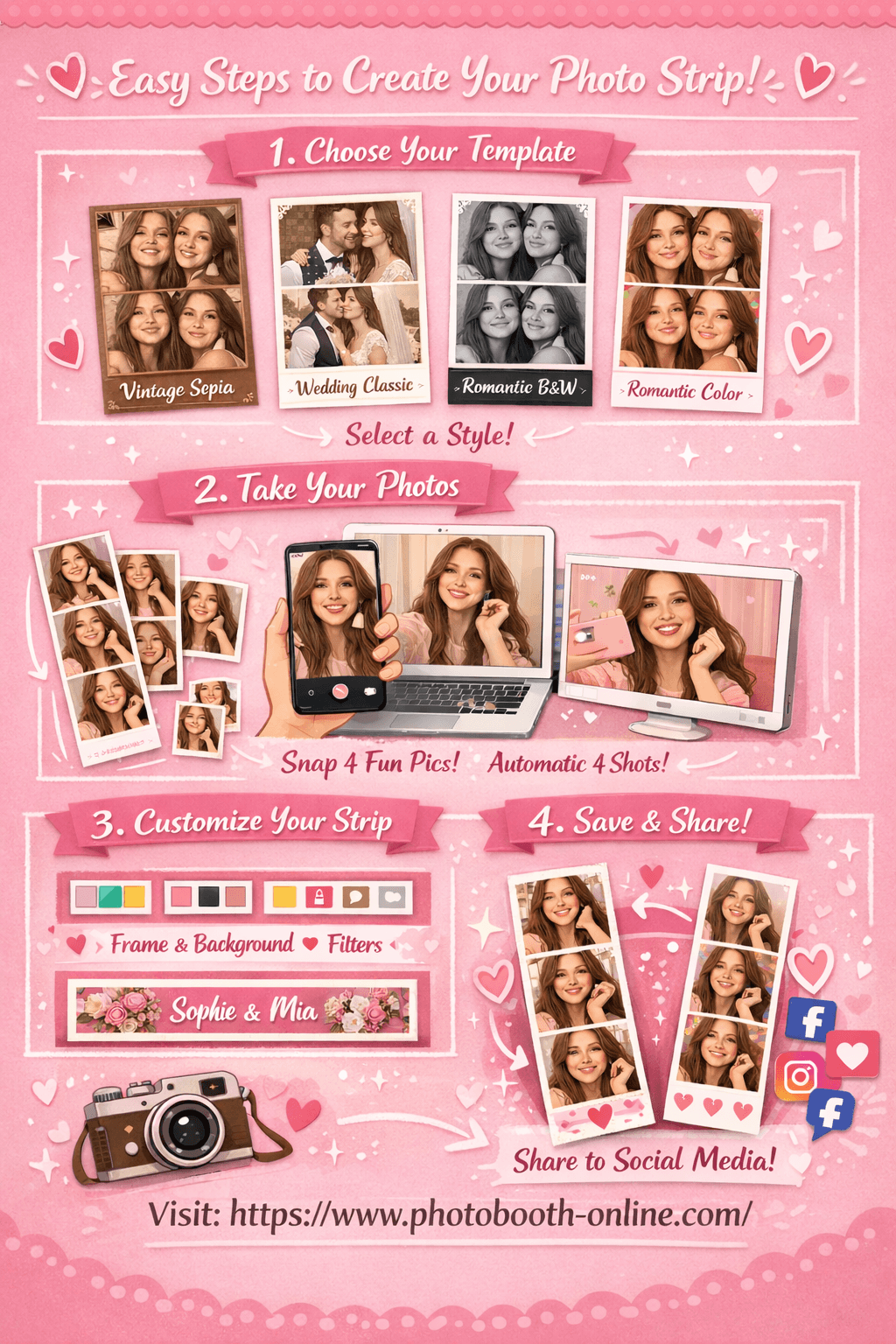
Photobooth Online est un créateur de bandes photo qui fonctionne directement dans le navigateur. Vous ouvrez le site, choisissez un modèle, prenez 4 photos avec la caméra de votre appareil, ajustez le rendu et téléchargez votre bande. L'ensemble prend moins de 2 minutes. Vos photos ne quittent jamais votre appareil.
Ce qu'il vous faut avant de commencer
Avant de vous lancer, vérifiez que vous disposez de ceci :
- Un appareil avec caméra frontale (iPhone, Android, ordinateur portable ou tablette)
- Un navigateur récent (Chrome, Safari ou Firefox — dernière version recommandée)
- L'autorisation d'accès à la caméra activée dans votre navigateur
- Un bon éclairage (la lumière naturelle ou une lampe orientée vers vous donnent le meilleur résultat)
Étape 1 : choisir un modèle
À l'ouverture du site, vous arrivez sur la page de sélection des modèles. Quatre modèles sont proposés :
| Modèle | Style | Idéal pour |
|---|---|---|
| Vintage Sepia | Tons bruns chaleureux, allure de pellicule ancienne | Retrouvailles entre amis, événements rétro |
| Wedding Classic | Tons rose doux, net et élégant | Mariages, enterrements de vie de jeune fille, anniversaires de couple |
| Romantic Black & White | Noir et blanc très contrasté | Soirées en amoureux, événements officiels, rendu éditorial |
| Romantic Color | Couleurs vives et saturées, lumineux et frais | Anniversaires, fêtes, plaisirs du quotidien |
Chaque carte affiche 4 photos de démonstration : vous voyez le style avant de vous décider.
Cliquez sur « Use this template > » sur la carte de votre choix. Vous arrivez sur la page de prise de vue avec ce modèle déjà sélectionné.
Astuce :
Le style, les couleurs et le filtre du modèle restent modifiables plus tard, sur la page de personnalisation. Choisissez selon votre humeur du moment, sans trop réfléchir.
Étape 2 : prendre 4 photos
C'est ici que vous photographiez. La page comporte deux zones : l'aperçu en direct de la caméra à gauche (en haut sur mobile), et les vignettes accompagnées des commandes à droite (en bas sur mobile).
Autoriser l'accès à la caméra
Au chargement de la page, votre navigateur demande l'autorisation d'accéder à la caméra. Cliquez sur Autoriser.
Si vous avez cliqué sur Bloquer par mégarde :
- Safari sur iPhone : Réglages > Safari > Caméra > Autoriser
- Chrome sur ordinateur : cliquez sur l'icône de caméra dans la barre d'adresse, puis choisissez Autoriser
Lancer la prise de vue
L'image de la caméra est inversée comme un miroir, à la manière d'un selfie. Placez-vous au centre du cadre avant de commencer.
- 1Cliquez sur le bouton de prise de vue
Appuyez sur le bouton en forme d'appareil photo en bas de l'écran pour lancer la séquence.
- 2Ne bougez pas pendant le décompte
Un décompte de 3 secondes s'affiche avant chaque photo. L'écran clignote en blanc au moment du déclenchement.
- 3Regardez les vignettes apparaître
Chaque photo prise apparaît immédiatement en vignette dans la barre latérale. Rien à cliquer entre deux prises : la séquence se déroule toute seule.
- 4Terminez les 4 prises
Cela se répète jusqu'à la quatrième photo. Le bouton Continuer apparaît une fois la séquence terminée.
Astuce :
Faites d'abord quelques essais pour vérifier le cadrage et la lumière. Le bouton Recommencer efface toutes les photos et relance la séquence depuis le début.
Étape 3 : personnaliser votre bande photo
La page de personnalisation est divisée en deux panneaux. Celui de gauche affiche un aperçu en temps réel de votre bande. Celui de droite regroupe toutes les commandes. Chaque modification se répercute instantanément sur l'aperçu.
Couleur de bordure
Six pastilles permettent de changer la couleur de bordure des cadres photo. Cliquez sur celle que vous voulez. La pastille sélectionnée est entourée d'un anneau.
Couleurs disponibles : blanc, noir, rose tendre, beige chaud, rose vif, bleu ciel.
Couleur de fond
Six pastilles de fond contrôlent l'arrière-plan de la bande, c'est-à-dire la zone autour des cadres et entre eux.
Couleurs disponibles : blanc, rose poudré, crème, presque noir, rose pâle, bleu pâle.
Filtre
Quatre filtres modifient la tonalité des 4 photos d'un seul coup :
| Filtre | Effet |
|---|---|
| None | Couleurs d'origine, aucun réglage |
| Sepia | Ton brun chaleureux façon vintage |
| Grayscale | Noir et blanc classique |
| Warm | Saturation et luminosité légèrement rehaussées |
Texte de pied de page
Un champ de saisie permet de modifier le filigrane affiché en bas de la bande. Par défaut, il indique « PHOTOBOOTH ». Vous pouvez y mettre une date, un prénom, le nom d'un événement, ou le laisser tel quel.
Astuce :
Essayez le filtre Grayscale avec un fond noir et une bordure blanche : le rendu éditorial est saisissant. La combinaison fonctionne particulièrement bien avec le modèle Romantic Black & White.
Étape 4 : télécharger votre bande photo
Quand l'aperçu vous convient, cliquez sur le bouton « Download Photo Strip », le grand bouton rose en bas du panneau de droite.
- 1Cliquez sur Download Photo Strip
Cliquez sur le grand bouton rose en bas du panneau de droite. La génération démarre immédiatement.
- 2Ordinateur : enregistrement dans Téléchargements
Sur ordinateur, la bande est enregistrée directement dans votre dossier Téléchargements au format PNG. Format du nom de fichier : photobooth-[modèle]-[horodatage].png
- 3Mobile : appui long pour enregistrer
Sur iPhone ou Android, la bande s'ouvre comme une image. Appuyez longuement dessus et choisissez « Enregistrer dans Photos » ou « Ajouter à la galerie » dans le menu.
Astuce :
La bande téléchargée est en pleine résolution (400 px de large, environ 1300 px de haut) : elle est prête à être partagée sur Instagram ou WhatsApp, ou imprimée chez vous.
Repères de navigation
La barre de navigation supérieure donne accès à toutes les pages à tout moment :
| Lien | URL | Quand s'en servir |
|---|---|---|
| Home | / | Revenir choisir un autre modèle |
| Capture | /capture | Aller directement à la page caméra |
| Customize | /customize | Aller directement à la page de personnalisation |
| Blog | /blog | Lire les conseils et les guides |
Récapitulatif
Le parcours complet, du début à la fin :
- 1Ouvrir le site
Rendez-vous sur https://www.photobooth-online.com
- 2Choisir un modèle
Cliquez sur « Use this template > » sur la carte retenue.
- 3Autoriser la caméra
Cliquez sur Autoriser quand le navigateur demande l'accès à la caméra.
- 4Prendre 4 photos
Cliquez sur le bouton de prise de vue et laissez la séquence automatique se dérouler.
- 5Cliquer sur Continuer
Une fois les 4 prises terminées, cliquez sur le bouton Continuer.
- 6Personnaliser la bande
Réglez la couleur de bordure, le fond, le filtre et le texte de pied de page.
- 7Télécharger
Cliquez sur « Download Photo Strip ». Sur mobile, appuyez longuement sur l'image pour l'enregistrer.
Durée totale : moins de 2 minutes.
Questions fréquentes
Dois-je créer un compte ?
Non. Aucune inscription, aucune connexion, aucun compte n'est nécessaire à quelque moment que ce soit.
Est-ce vraiment gratuit ?
Oui. L'ensemble — choix du modèle, prise de vue, personnalisation et téléchargement — est entièrement gratuit, sans frais cachés.
Mes photos sont-elles envoyées sur un serveur ?
Non. Tout le traitement des photos se fait entièrement dans votre navigateur. Vos photos ne quittent jamais votre appareil.
Puis-je l'utiliser sur mon téléphone ?
Oui. Cela fonctionne sur iPhone et Android. Utilisez Safari sur iPhone ou Chrome sur Android pour une expérience optimale.
Puis-je refaire mes photos ?
Oui. Une fois les 4 photos prises, un bouton Recommencer apparaît. Un clic efface les 4 photos et relance la séquence depuis le début.
Puis-je changer de modèle après avoir pris les photos ?
Oui. Cliquez sur Home dans la barre de navigation pour revenir à la sélection des modèles. Vos photos sont conservées dans votre navigateur : elles sont rechargées quand vous revenez à la page de personnalisation.
Quelle est la résolution de la bande téléchargée ?
La bande est exportée en pleine résolution (400 px de large, environ 1300 px de haut) au format PNG, adaptée à l'impression comme au partage sur les réseaux sociaux.
Que faire si ma caméra ne se lance pas ?
Vérifiez que votre navigateur a bien accordé l'accès à la caméra pour ce site, puis actualisez la page. Sur certains appareils, une seule application peut utiliser la caméra à la fois : fermez celles qui pourraient l'occuper.