
Walang sign up. Walang dini-download. Libre.
Ang Photobooth Online ay isang photo strip maker na tumatakbo mismo sa browser. Bubuksan mo ang site, pipili ka ng template, kukuha ka ng 4 na litrato gamit ang camera ng device mo, aayusin mo ang itsura, at ida-download mo ang strip mo. Wala pang 2 minuto ang buong proseso. Hindi umaalis sa device mo ang mga litrato mo.
Ano ang Kailangan Bago Magsimula
Bago ka magsimula, siguraduhing nariyan ang mga sumusunod:
- Isang device na may front camera (iPhone, Android, laptop, o tablet)
- Isang makabagong browser (Chrome, Safari, o Firefox — mas mabuti ang pinakabagong bersyon)
- Naka-enable na ang camera permission sa browser mo
- Sapat na liwanag (pinakamaganda ang natural na liwanag o isang ilaw na nakaharap sa iyo)
Hakbang 1: Pumili ng Template
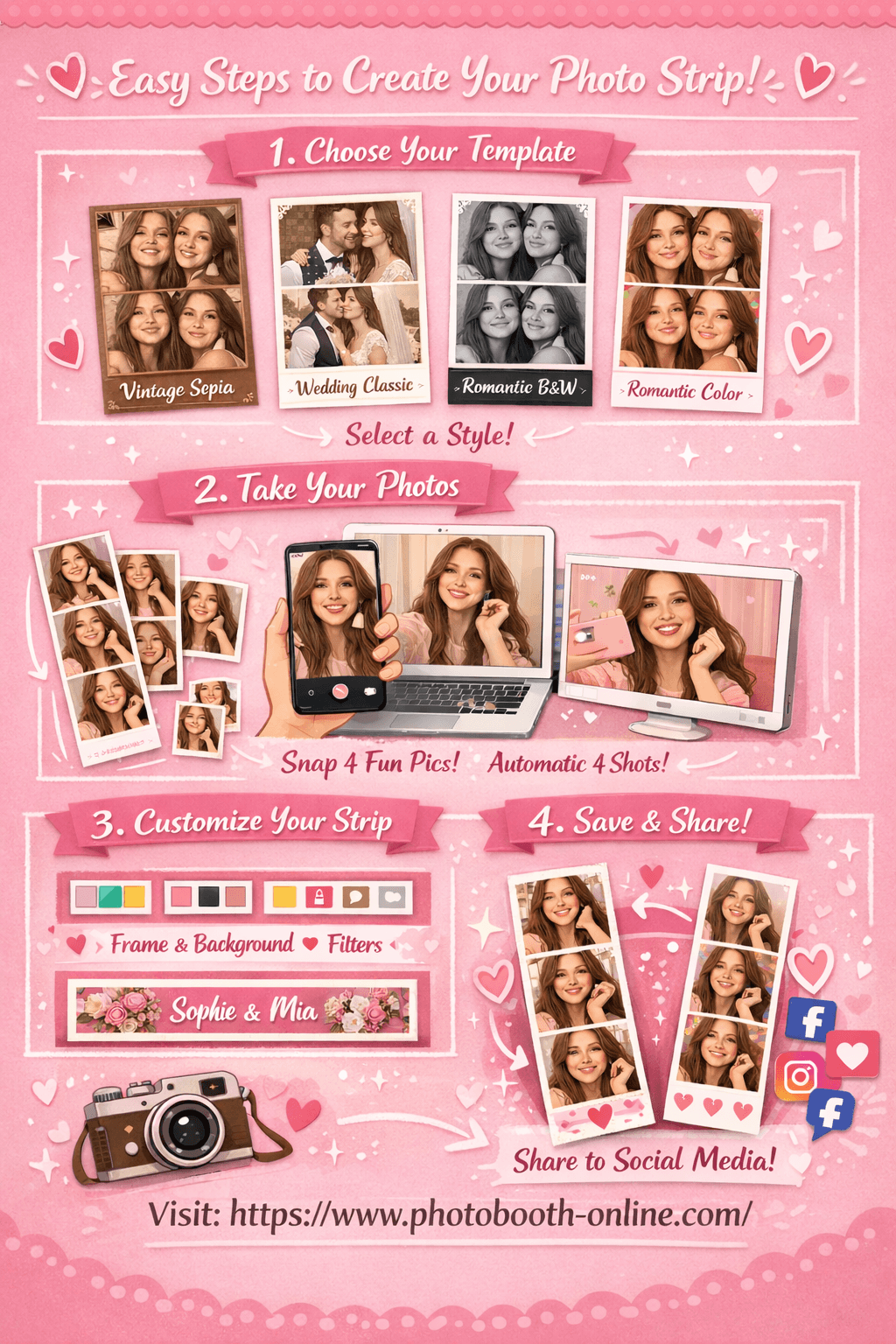
Pagbukas mo ng site, diretso ka sa page ng pagpili ng template. May 4 na template na available:
| Template | Istilo | Bagay Para Sa |
|---|---|---|
| Vintage Sepia | Mainit na kulay-kayumanggi, parang lumang pelikula | Casual na lakad, retro-themed na okasyon |
| Wedding Classic | Malambot na pink, malinis at elegante | Kasal, bridal shower, anibersaryo |
| Romantic Black & White | Itim-at-puti na may matapang na kontrast | Date night, pormal na okasyon, editorial na dating |
| Romantic Color | Buhay na buhay na kulay, maliwanag at sariwa | Kaarawan, party, pang-araw-araw na saya |
May 4 na demo na litrato ang bawat template card para makita mo ang istilo bago ka magpasya.
I-click ang "Use this template >" sa card na gusto mo. Dadalhin ka sa capture page na naka-select na ang template na iyon.
Tip:
Mababago mo pa rin ang istilo, kulay, at filter ng template mamaya sa customize page. Pumili batay sa mood mo, huwag nang masyadong pag-isipan.
Hakbang 2: Kumuha ng 4 na Litrato
Dito ka kukuha ng litrato. Dalawang bahagi ang page: ang live na camera preview sa kaliwa (o sa itaas sa cellphone), at ang mga thumbnail at kontrol sa kanan (o sa ibaba sa cellphone).
Payagan ang Camera Access
Paglo-load ng page, hihingi ng camera permission ang browser mo. I-click ang Allow.
Kung na-click mo nang hindi sinasadya ang Block:
- iPhone Safari: Pumunta sa Settings > Safari > Camera > Allow
- Chrome sa desktop: I-click ang camera icon sa address bar at piliin ang Allow
Simulan ang Pagkuha
Naka-mirror ang camera feed tulad ng selfie camera. Iposisyon mo muna ang sarili mo sa gitna bago magsimula.
- 1I-click ang Shoot Button
I-tap ang button na may camera icon sa ibaba ng screen para simulan ang sunod-sunod na pagkuha.
- 2Huwag Gumalaw Habang Nagbibilang
May 3 segundong countdown na lalabas sa screen bago ang bawat litrato. Kikislap nang puti ang screen kapag kinuha na ang shot.
- 3Panoorin ang Paglabas ng mga Thumbnail
Agad na lumalabas bilang thumbnail sa sidebar ang bawat nakuhang litrato. Hindi mo kailangang pindutin ang kahit ano sa pagitan ng mga shot — automatic na tumatakbo ang sunod-sunod na pagkuha.
- 4Kumpletuhin ang 4 na Shot
Ulitin hanggang makumpleto ang 4 na litrato. Lalabas ang Continue button kapag tapos na.
Tip:
Sumubok muna ng ilang test shot para tingnan ang framing at liwanag. Gamitin ang Retake button para burahin lahat ng litrato at magsimulang muli mula sa umpisa.
Hakbang 3: I-customize ang Iyong Photo Strip
Hati sa dalawang panel ang customize page. Ang kaliwang panel ay live na preview ng strip mo. Nasa kanang panel ang lahat ng kontrol. Agad na makikita sa preview ang bawat pagbabagong gagawin mo.
Kulay ng Border
May anim na kulay na swatch para palitan ang kulay ng border ng mga frame. I-click ang kahit aling swatch para gamitin ito. May highlight na singsing ang napiling swatch.
Mga available na kulay: Puti, Itim, Soft pink, Warm tan, Hot pink, Sky blue.
Kulay ng Background
May anim na background swatch na kumokontrol sa background ng strip — ang bahaging nakapaligid at nasa pagitan ng mga frame.
Mga available na kulay: Puti, Blush, Cream, Halos itim, Light rose, Pale blue.
Filter
May apat na filter na sabay na nagpapalit ng tono ng lahat ng 4 na litrato:
| Filter | Epekto |
|---|---|
| None | Orihinal na kulay, walang inaayos |
| Sepia | Mainit na kayumangging vintage na tono |
| Grayscale | Klasikong itim at puti |
| Warm | Bahagyang itinaas na saturation at liwanag |
Teksto sa Ibaba
May text input para palitan ang watermark na teksto sa ibaba ng strip mo. "PHOTOBOOTH" ang default. Puwede kang maglagay ng petsa, pangalan, pamagat ng okasyon, o iwan na lang ito.
Tip:
Subukan ang Grayscale filter na may itim na background at puting border para sa dramatikong editorial na dating. Bagay na bagay ito sa Romantic Black & White na template.
Hakbang 4: I-download ang Iyong Photo Strip
Kapag kontento ka na sa preview, i-click ang "Download Photo Strip" button — ang malaking pink na button sa ibaba ng kanang panel.
- 1I-click ang Download Photo Strip
I-click ang malaking pink na button sa ibaba ng kanang panel. Agad na magsisimulang gawin ang strip.
- 2Desktop: Sine-save sa Downloads
Sa desktop, diretso nase-save ang strip sa Downloads folder mo bilang PNG file. Format ng filename: photobooth-[template]-[timestamp].png
- 3Cellphone: Pindutin nang Matagal para I-save
Sa iPhone o Android, bubukas ang strip bilang larawan. Pindutin nang matagal ang larawan at piliin ang "Save to Photos" o "Add to Camera Roll" sa menu.
Tip:
Full resolution ang na-download na strip (400px ang lapad, humigit-kumulang 1300px ang taas) at handa nang i-share sa Instagram, WhatsApp, o i-print sa bahay.
Gabay sa Navigation
Mabilis kang dadalhin ng navigation bar sa itaas sa kahit anong page anumang oras:
| Link | URL | Kailan Gagamitin |
|---|---|---|
| Home | / | Bumalik para pumili ng ibang template |
| Capture | /capture | Dumiretso sa camera page |
| Customize | /customize | Dumiretso sa customize page |
| Blog | /blog | Magbasa ng mga tip at gabay |
Mabilisang Gabay
Ang buong daloy mula simula hanggang katapusan:
- 1Buksan ang site
Pumunta sa https://www.photobooth-online.com
- 2Pumili ng template
I-click ang "Use this template >" sa napili mong template card.
- 3Payagan ang camera access
I-click ang Allow kapag humingi ng camera permission ang browser mo.
- 4Kumuha ng 4 na litrato
I-click ang shoot button at hayaang tumakbo ang automatic na countdown.
- 5I-click ang Continue
Kapag tapos na ang 4 na shot, i-click ang Continue button.
- 6I-customize ang strip mo
Ayusin ang kulay ng border, background, filter, at teksto sa ibaba.
- 7I-download
I-click ang "Download Photo Strip". Sa cellphone, pindutin nang matagal ang larawan para i-save.
Kabuuang oras: wala pang 2 minuto.
Mga Madalas Itanong
Kailangan ko bang gumawa ng account?
Hindi. Walang sign up, walang login, at walang account na kailangan sa kahit anong bahagi.
Talaga bang libre ito?
Oo. Ang buong karanasan — pagpili ng template, pagkuha ng litrato, pag-customize, at pag-download — ay ganap na libre at walang nakatagong bayad.
Ina-upload ba sa server ang mga litrato ko?
Hindi. Nangyayari lahat ng pagpoproseso ng litrato sa loob mismo ng browser mo. Hindi umaalis sa device mo ang mga litrato mo.
Puwede ko bang gamitin ito sa cellphone?
Oo. Gumagana ito sa iPhone at Android. Gamitin ang Safari sa iPhone o Chrome sa Android para sa pinakamagandang karanasan.
Puwede ba akong kumuhang muli ng litrato?
Oo. Pagkatapos ng 4 na litrato, lalabas ang Retake button. Kapag na-click mo ito, buburahin ang lahat ng 4 na litrato at magsisimulang muli mula sa umpisa.
Puwede ko bang palitan ang template pagkatapos kumuha ng litrato?
Oo. I-click ang Home sa nav bar para bumalik sa pagpili ng template. Nakasave sa browser mo ang mga nakuhang litrato kaya babalik ang mga ito kapag bumalik ka sa customize page.
Anong resolution ang na-download na strip?
Ine-export ang strip sa full resolution (400px ang lapad, humigit-kumulang 1300px ang taas) bilang PNG file, bagay sa pag-print at pag-share sa social media.
Paano kung hindi mag-load ang camera ko?
Tingnan kung may camera permission ang browser mo para sa site na ito. Subukang i-refresh ang page. Sa ilang device, iisang app lang ang puwedeng gumamit ng camera nang sabay, kaya isara ang ibang app na posibleng gumagamit nito.