
Tanpa daftar. Tanpa unduh aplikasi. Gratis.
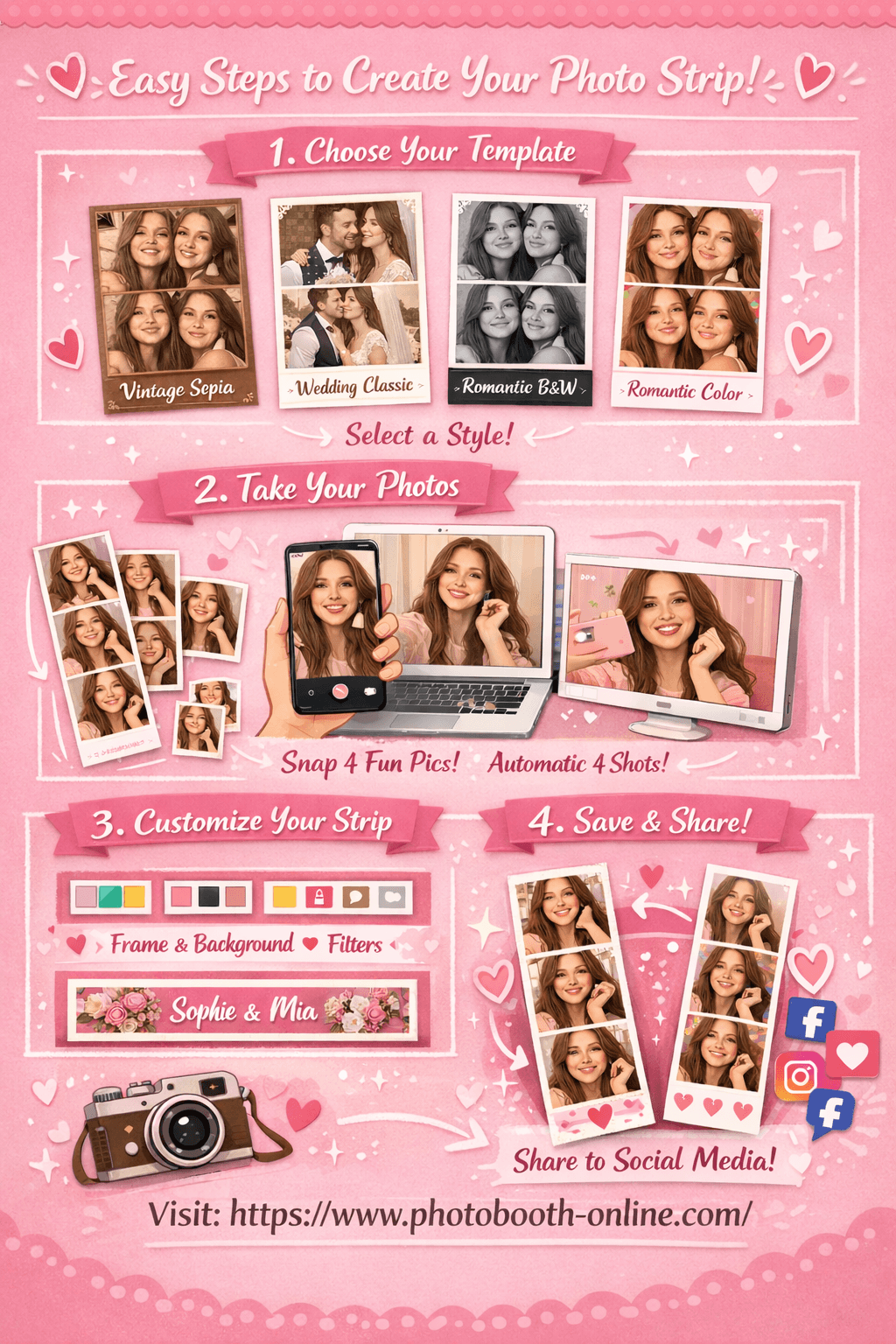
Photobooth Online adalah pembuat strip foto yang jalan langsung di browser. Kamu buka situsnya, pilih template, ambil 4 foto dengan kamera perangkatmu, atur tampilannya, lalu unduh stripmu. Seluruh prosesnya kurang dari 2 menit. Fotomu tidak pernah keluar dari perangkatmu.
Yang Perlu Disiapkan Sebelum Mulai
Sebelum mulai, pastikan kamu punya hal-hal berikut:
- Perangkat dengan kamera depan (iPhone, Android, laptop, atau tablet)
- Browser versi baru (Chrome, Safari, atau Firefox — sebaiknya versi terbaru)
- Izin kamera sudah aktif di browser
- Pencahayaan yang cukup (cahaya alami atau lampu yang menghadap ke wajahmu paling bagus)
Langkah 1: Pilih Template
Saat membuka situsnya, kamu langsung masuk ke halaman pemilihan template. Ada 4 template yang tersedia:
| Template | Gaya | Cocok Untuk |
|---|---|---|
| Vintage Sepia | Nuansa cokelat hangat, kesan film lawas | Kumpul santai, acara bertema retro |
| Wedding Classic | Nuansa merah muda lembut, bersih dan elegan | Pernikahan, bridal shower, hari jadi |
| Romantic Black & White | Hitam putih berkontras tinggi | Kencan, acara formal, kesan editorial |
| Romantic Color | Warna penuh yang cerah dan segar | Ulang tahun, pesta, keseruan sehari-hari |
Setiap kartu template menampilkan 4 foto contoh supaya kamu bisa melihat gayanya sebelum memutuskan.
Klik "Use this template >" pada kartu yang kamu mau. Kamu akan dibawa ke halaman pengambilan foto dengan template itu sudah terpilih.
Tips:
Gaya, warna, dan filter template masih bisa diubah nanti di halaman kustomisasi. Pilih saja sesuai suasana hati, tidak perlu terlalu dipikirkan.
Langkah 2: Ambil 4 Foto
Di sinilah kamu berfoto. Halamannya terbagi dua: pratinjau kamera langsung di kiri (atau di atas pada ponsel), dan thumbnail foto beserta tombol kontrol di kanan (atau di bawah pada ponsel).
Izinkan Akses Kamera
Saat halaman dimuat, browser akan meminta izin kamera. Klik Izinkan (Allow).
Kalau tidak sengaja menekan Blokir:
- Safari di iPhone: Buka Pengaturan > Safari > Kamera > Izinkan
- Chrome di desktop: Klik ikon kamera di bilah alamat lalu pilih Izinkan
Mulai Memotret
Tampilan kamera dicerminkan seperti kamera selfie. Posisikan dirimu di tengah frame sebelum mulai.
- 1Klik Tombol Potret
Ketuk tombol ikon kamera di bagian bawah layar untuk memulai rangkaian pemotretan.
- 2Diam Selama Hitung Mundur
Hitung mundur 3 detik muncul di layar sebelum tiap foto. Layar berkedip putih saat jepretan diambil.
- 3Lihat Thumbnail Bermunculan
Tiap foto yang diambil langsung muncul sebagai thumbnail di bilah samping. Kamu tidak perlu menekan apa pun di antara jepretan — rangkaiannya berjalan otomatis.
- 4Selesaikan 4 Jepretan
Ulangi sampai keempat foto terambil. Tombol Lanjutkan muncul setelah rangkaiannya selesai.
Tips:
Ambil beberapa jepretan uji coba dulu untuk memeriksa framing dan pencahayaan. Pakai tombol Ambil Ulang untuk menghapus semua foto dan memulai rangkaiannya dari awal.
Langkah 3: Kustomisasi Strip Fotomu
Halaman kustomisasi terbagi menjadi dua panel. Panel kiri menampilkan pratinjau stripmu secara langsung. Panel kanan berisi semua kontrolnya. Setiap perubahan langsung terlihat di pratinjau.
Warna Bingkai
Enam kotak warna untuk mengubah warna bingkai foto. Klik kotak mana pun untuk memakainya. Kotak yang terpilih ditandai cincin sorot.
Warna yang tersedia: Putih, Hitam, Merah muda lembut, Cokelat hangat, Merah muda menyala, Biru langit.
Warna Latar
Enam kotak warna latar mengatur latar stripnya — area di sekeliling dan di antara bingkai foto.
Warna yang tersedia: Putih, Blush, Krem, Nyaris hitam, Mawar muda, Biru pucat.
Filter
Empat pilihan filter mengubah nuansa keempat foto sekaligus:
| Filter | Efek |
|---|---|
| None | Warna asli, tanpa penyesuaian |
| Sepia | Nuansa cokelat hangat ala vintage |
| Grayscale | Hitam putih klasik |
| Warm | Saturasi dan kecerahan sedikit dinaikkan |
Teks Bawah
Kolom teks memungkinkanmu mengubah watermark di bagian bawah stripmu. Nilai bawaannya "PHOTOBOOTH". Kamu bisa mengetik tanggal, nama, judul acara, atau membiarkannya apa adanya.
Tips:
Coba filter Grayscale dengan latar hitam dan bingkai putih untuk tampilan editorial yang dramatis. Kombinasi ini sangat cocok dengan template Romantic Black & White.
Langkah 4: Unduh Strip Fotomu
Kalau pratinjaunya sudah pas, klik tombol "Download Photo Strip" — tombol merah muda besar di bagian bawah panel kanan.
- 1Klik Download Photo Strip
Klik tombol merah muda besar di bawah panel kanan. Stripnya langsung mulai dibuat.
- 2Desktop: Tersimpan ke Folder Unduhan
Di desktop, stripnya tersimpan langsung ke folder Unduhan sebagai berkas PNG. Format nama berkas: photobooth-[template]-[stempel waktu].png
- 3Ponsel: Tekan Lama untuk Menyimpan
Di iPhone atau Android, stripnya terbuka sebagai gambar. Tekan lama gambarnya lalu pilih "Simpan ke Foto" atau "Tambahkan ke Galeri" dari menu.
Tips:
Strip yang diunduh beresolusi penuh (lebar 400px, tinggi sekitar 1300px) dan siap dibagikan langsung ke Instagram, WhatsApp, atau dicetak di rumah.
Rujukan Navigasi
Bilah navigasi atas memberimu akses cepat ke semua halaman kapan saja:
| Tautan | URL | Kapan Dipakai |
|---|---|---|
| Home | / | Kembali memilih template lain |
| Capture | /capture | Langsung ke halaman kamera |
| Customize | /customize | Langsung ke halaman kustomisasi |
| Blog | /blog | Membaca tips dan panduan |
Rujukan Singkat
Alur lengkap dari awal sampai akhir:
- 1Buka situsnya
Kunjungi https://www.photobooth-online.com
- 2Pilih template
Klik "Use this template >" pada kartu template pilihanmu.
- 3Izinkan akses kamera
Klik Izinkan saat browser meminta izin kamera.
- 4Ambil 4 foto
Klik tombol potret dan biarkan rangkaian hitung mundur otomatisnya berjalan.
- 5Klik Lanjutkan
Setelah keempat jepretan selesai, klik tombol Lanjutkan.
- 6Kustomisasi stripmu
Atur warna bingkai, latar, filter, dan teks bawah.
- 7Unduh
Klik "Download Photo Strip". Di ponsel, tekan lama gambarnya untuk menyimpan.
Total waktu: kurang dari 2 menit.
Pertanyaan yang Sering Diajukan
Apakah saya perlu membuat akun?
Tidak. Tidak ada pendaftaran, tidak ada login, dan tidak ada akun yang diperlukan di tahap mana pun.
Apakah benar-benar gratis?
Ya. Seluruh pengalamannya — pemilihan template, pengambilan foto, kustomisasi, dan unduhan — sepenuhnya gratis tanpa biaya tersembunyi.
Apakah foto saya diunggah ke server?
Tidak. Semua pemrosesan foto terjadi sepenuhnya di browsermu. Fotomu tidak pernah keluar dari perangkatmu.
Bisakah saya memakainya di ponsel?
Bisa. Jalan di iPhone maupun Android. Pakai Safari di iPhone atau Chrome di Android untuk pengalaman terbaik.
Bisakah saya mengambil ulang foto?
Bisa. Setelah keempat foto diambil, tombol Ambil Ulang akan muncul. Menekannya akan menghapus keempat foto dan memulai rangkaiannya dari awal.
Bisakah saya mengganti template setelah berfoto?
Bisa. Klik Home di bilah navigasi untuk kembali ke pemilihan template. Foto yang sudah kamu ambil tersimpan di browser, jadi akan dimuat ulang saat kamu kembali ke halaman kustomisasi.
Berapa resolusi strip yang diunduh?
Stripnya diekspor pada resolusi penuh (lebar 400px, tinggi sekitar 1300px) sebagai berkas PNG, cocok untuk dicetak maupun dibagikan di media sosial.
Bagaimana kalau kamera saya tidak menyala?
Periksa apakah browsermu sudah memberi izin kamera untuk situs ini. Coba muat ulang halamannya. Di sebagian perangkat hanya satu aplikasi yang bisa memakai kamera dalam satu waktu, jadi tutup aplikasi lain yang mungkin sedang memakainya.