
免注册、免下载、完全免费。
Photobooth Online 是一个直接在浏览器里用的照片条生成器。打开网页、挑一个模板、用设备摄像头拍 4 张照片、调整样式,然后下载你的照片条。整个流程不到 2 分钟。你的照片全程留在本机,不会上传。
开始之前要准备什么
动手之前先确认这几样:
- 一台带前置摄像头的设备(iPhone、安卓手机、笔记本或平板都行)
- 一个较新的浏览器(Chrome、Safari 或 Firefox,建议升到最新版)
- 浏览器里已经允许使用摄像头
- 光线充足(自然光,或者一盏正对着你的台灯,效果最好)
第一步:选模板
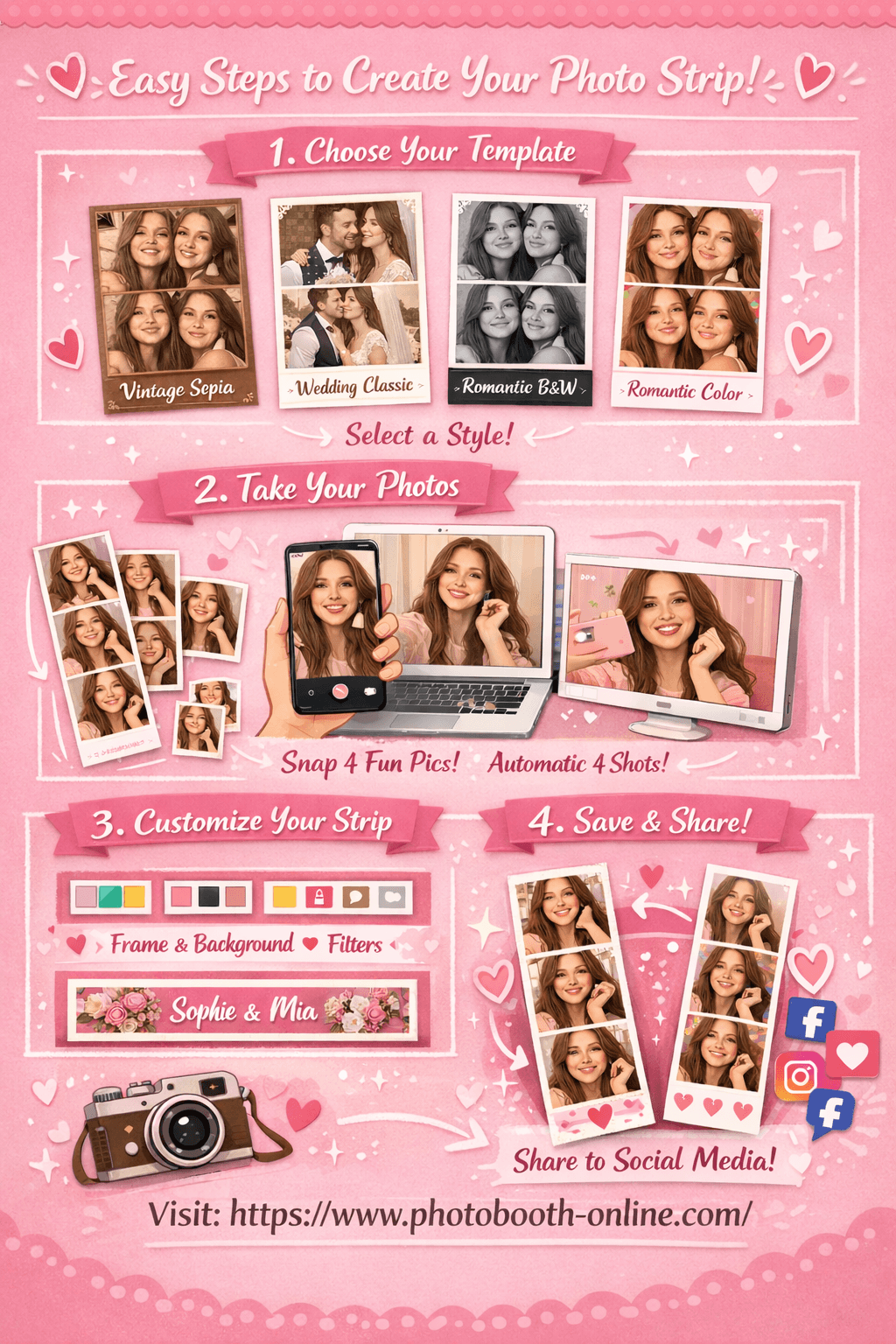
打开网站后,你会先看到模板选择页。目前有 4 个模板:
| 模板 | 风格 | 适合场合 |
|---|---|---|
| 复古棕调 Vintage Sepia | 暖棕色调,老胶片质感 | 日常小聚、复古主题活动 |
| 婚礼经典 Wedding Classic | 柔粉色调,干净优雅 | 婚礼、新娘派对、纪念日 |
| 浪漫黑白 Romantic Black & White | 高对比度灰阶 | 约会、正式场合、杂志感 |
| 浪漫彩色 Romantic Color | 饱和鲜亮的全彩 | 生日、派对、日常玩乐 |
每张模板卡片上都有 4 张示例照片,选之前可以先看看实际效果。
在想要的卡片上点 "Use this template >",就会进入拍照页,并且已经帮你选好了这个模板。
小提示:
模板的样式、颜色和滤镜在后面的调整页都还能改。凭当下的感觉选就行,不用纠结。
第二步:拍 4 张照片
这一步开始拍照。页面分成两块:左边(手机上是上方)是摄像头实时画面,右边(手机上是下方)是照片缩略图和各种按钮。
允许使用摄像头
页面加载时浏览器会弹窗询问摄像头权限,点 允许 / Allow。
如果不小心点了"拒绝":
- iPhone Safari: 进入 设置 > Safari > 相机 > 允许
- Chrome 桌面版: 点地址栏里的摄像头图标,选"允许"
开始拍
摄像头画面是像自拍一样左右镜像的。开拍前先把自己框在画面中间。
- 1点拍照按钮
点屏幕下方的相机图标按钮,开始整段拍摄。
- 2倒数时保持不动
每张照片前屏幕上都会有 3 秒倒数。快门按下的瞬间,屏幕会白闪一下。
- 3看着缩略图一张张出现
每拍好一张,缩略图会立刻出现在侧边栏里。两张之间不用你点任何东西,整段是自动连拍的。
- 4拍满 4 张
重复到 4 张拍完。全部拍完后,"继续"按钮就会出现。
小提示:
先随手试拍几张,看看构图和光线合不合适。用"重拍"按钮可以清空所有照片,从头再来一遍。
第三步:调整你的照片条
调整页也分成两栏。左边是照片条的实时预览,右边是全部控件。你改任何一项,左边都会立刻跟着变。
边框颜色
6 个色块用来改照片外框的颜色,点哪个就用哪个。选中的色块会带一圈高亮。
可选颜色:白色、黑色、浅粉、暖棕、桃红、天蓝。
背景颜色
6 个背景色块控制照片条的底色,也就是照片框四周和框与框之间那片区域。
可选颜色:白色、腮红粉、奶油色、近黑、浅玫瑰、淡蓝。
滤镜
4 个滤镜选项会同时作用在 4 张照片上:
| 滤镜 | 效果 |
|---|---|
| 无 None | 原色,不做任何调整 |
| 棕调 Sepia | 暖棕色的复古色调 |
| 黑白 Grayscale | 经典黑白 |
| 暖调 Warm | 略微提高饱和度和亮度 |
底部文字
输入框可以改照片条底部的水印文字,默认是 "PHOTOBOOTH"。你可以填日期、名字、活动名称,也可以不改。
小提示:
黑白滤镜 + 黑色背景 + 白色边框,能做出很有张力的杂志感。这个组合配"浪漫黑白"模板尤其好看。
第四步:下载照片条
预览满意之后,点 "Download Photo Strip" 按钮,也就是右栏底部那个大的粉色按钮。
- 1点 Download Photo Strip
点右栏底部那个大粉色按钮,照片条会立刻开始生成。
- 2桌面端:存到下载文件夹
在电脑上,照片条会作为 PNG 直接存进"下载"文件夹。文件名格式:photobooth-[模板]-[时间戳].png
- 3手机端:长按保存
在 iPhone 或安卓上,照片条会以图片形式打开。长按图片,在菜单里选"存储到照片"或"保存到相册"。
小提示:
下载下来的照片条是完整分辨率(宽 400px,高约 1300px),可以直接发 Instagram、WhatsApp,也可以在家打印。
导航说明
顶部导航栏随时可以带你去任何一个页面:
| 链接 | 网址 | 什么时候用 |
|---|---|---|
| Home | / | 回去换一个模板 |
| Capture | /capture | 直接跳到拍照页 |
| Customize | /customize | 直接跳到调整页 |
| Blog | /blog | 看技巧和指南 |
流程速查
从头到尾的完整流程:
- 1
- 2选模板
在选好的模板卡片上点 "Use this template >"。
- 3允许摄像头
浏览器询问摄像头权限时点"允许"。
- 4拍 4 张照片
点拍照按钮,让自动倒数连拍跑完。
- 5点继续
4 张都拍完后,点"继续"按钮。
- 6调整照片条
调边框颜色、背景、滤镜和底部文字。
- 7下载
点 "Download Photo Strip"。手机上长按图片保存。
全程耗时:不到 2 分钟。
常见问题
需要注册账号吗?
不需要。全程没有注册、没有登录,任何环节都不需要账号。
真的免费吗?
真的。选模板、拍照、调整、下载,整套流程完全免费,没有任何隐藏费用。
我的照片会上传到服务器吗?
不会。所有照片处理都在你的浏览器里完成,照片不会离开你的设备。
手机上能用吗?
能。iPhone 和安卓都可以。iPhone 建议用 Safari,安卓建议用 Chrome,体验最好。
可以重拍吗?
可以。4 张拍完后会出现"重拍"按钮,点它会清空 4 张照片,整段重新来过。
拍完照还能换模板吗?
可以。点导航栏的 Home 回到模板选择页。你拍好的照片存在浏览器里,回到调整页时会自动加载回来。
下载的照片条是什么分辨率?
照片条以完整分辨率导出(宽 400px,高约 1300px)的 PNG 文件,适合打印,也适合发社交平台。
摄像头打不开怎么办?
先确认浏览器给了本站摄像头权限,然后试着刷新页面。有些设备同一时间只允许一个应用使用摄像头,把可能在占用摄像头的其他应用关掉。