
ไม่ต้องสมัคร ไม่ต้องติดตั้ง ใช้ฟรี
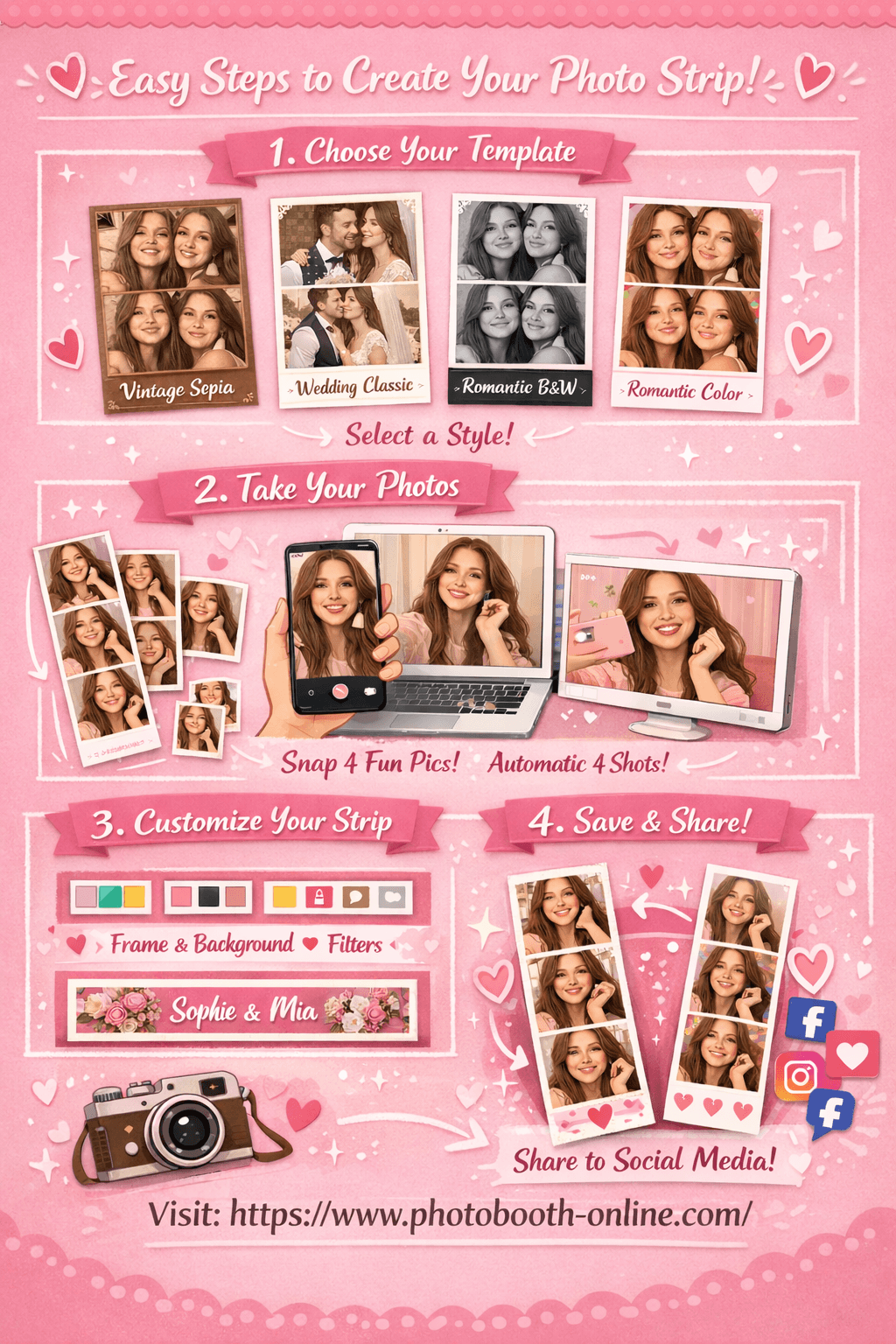
Photobooth Online คือเครื่องทำสตริปรูปที่ใช้งานผ่านเบราว์เซอร์ได้เลย เปิดเว็บ เลือกเทมเพลต ถ่ายรูป 4 ใบด้วยกล้องของเครื่อง ปรับหน้าตาให้ถูกใจ แล้วดาวน์โหลดสตริปของคุณ ทั้งหมดใช้เวลาไม่ถึง 2 นาที และรูปของคุณไม่เคยออกไปจากเครื่องเลย
สิ่งที่ต้องเตรียมก่อนเริ่ม
ก่อนเริ่ม ตรวจดูให้แน่ใจว่ามีสิ่งเหล่านี้
- อุปกรณ์ที่มีกล้องหน้า (iPhone, Android, โน้ตบุ๊ก หรือแท็บเล็ตก็ได้)
- เบราว์เซอร์รุ่นใหม่ (Chrome, Safari หรือ Firefox — แนะนำเวอร์ชันล่าสุด)
- อนุญาตให้เบราว์เซอร์ใช้กล้องแล้ว
- แสงเพียงพอ (แสงธรรมชาติ หรือโคมไฟที่ส่องมาทางหน้าคุณ ให้ผลดีที่สุด)
ขั้นที่ 1: เลือกเทมเพลต
เมื่อเปิดเว็บ คุณจะเจอหน้าเลือกเทมเพลตก่อน มีให้เลือก 4 แบบ
| เทมเพลต | สไตล์ | เหมาะกับ |
|---|---|---|
| Vintage Sepia | โทนน้ำตาลอุ่น ให้ความรู้สึกฟิล์มเก่า | นัดเจอเพื่อน งานธีมย้อนยุค |
| Wedding Classic | โทนชมพูนวล สะอาดตาและดูดี | งานแต่ง งานเลี้ยงเจ้าสาว วันครบรอบ |
| Romantic Black & White | ขาวดำคอนทราสต์สูง | เดต งานทางการ ลุคแบบนิตยสาร |
| Romantic Color | สีสดเต็มอิ่ม สว่างและสดชื่น | วันเกิด ปาร์ตี้ ความสนุกในชีวิตประจำวัน |
การ์ดเทมเพลตแต่ละใบมีรูปตัวอย่าง 4 ใบ ให้ดูสไตล์ก่อนตัดสินใจ
กด "Use this template >" บนการ์ดที่ชอบ ระบบจะพาไปหน้าถ่ายรูปพร้อมเลือกเทมเพลตนั้นไว้ให้แล้ว
เคล็ดลับ:
สไตล์ สี และฟิลเตอร์ของเทมเพลตเปลี่ยนได้ทีหลังในหน้าปรับแต่งอยู่แล้ว เลือกตามอารมณ์ตอนนั้นได้เลย ไม่ต้องคิดมาก
ขั้นที่ 2: ถ่ายรูป 4 ใบ
ขั้นนี้คือการถ่ายรูป หน้าจอแบ่งเป็นสองส่วน ฝั่งซ้าย (บนมือถือคือด้านบน) เป็นภาพสดจากกล้อง ฝั่งขวา (บนมือถือคือด้านล่าง) เป็นรูปย่อและปุ่มควบคุม
อนุญาตให้ใช้กล้อง
เมื่อหน้าเว็บโหลด เบราว์เซอร์จะขออนุญาตใช้กล้อง ให้กด อนุญาต (Allow)
ถ้าเผลอกดบล็อกไป
- Safari บน iPhone: ไปที่ ตั้งค่า > Safari > กล้อง > อนุญาต
- Chrome บนคอมพิวเตอร์: กดไอคอนกล้องในแถบที่อยู่ แล้วเลือกอนุญาต
เริ่มถ่าย
ภาพจากกล้องจะกลับด้านซ้ายขวาเหมือนกล้องเซลฟี จัดตัวเองให้อยู่กลางเฟรมก่อนเริ่ม
- 1กดปุ่มถ่าย
กดปุ่มไอคอนกล้องที่ด้านล่างจอ เพื่อเริ่มชุดการถ่าย
- 2อยู่นิ่งระหว่างนับถอยหลัง
ก่อนแต่ละรูปจะมีนับถอยหลัง 3 วินาทีขึ้นบนจอ และจอจะแฟลชขาวตอนที่ชัตเตอร์ลั่น
- 3ดูรูปย่อทยอยขึ้น
รูปที่ถ่ายแล้วจะขึ้นเป็นรูปย่อในแถบข้างทันที ระหว่างรูปไม่ต้องกดอะไรเลย ชุดการถ่ายเดินเองอัตโนมัติ
- 4ถ่ายให้ครบ 4 ใบ
ทำซ้ำจนครบ 4 ใบ เมื่อจบชุด ปุ่มไปต่อจะปรากฏขึ้น
เคล็ดลับ:
ลองถ่ายทดสอบสักสองสามใบก่อน เพื่อเช็กการจัดเฟรมและแสง ใช้ปุ่มถ่ายใหม่เพื่อล้างรูปทั้งหมดแล้วเริ่มชุดใหม่ตั้งแต่ต้น
ขั้นที่ 3: ปรับแต่งสตริปรูปของคุณ
หน้าปรับแต่งแบ่งเป็นสองแผง ฝั่งซ้ายคือตัวอย่างสตริปแบบเรียลไทม์ ฝั่งขวาคือปุ่มควบคุมทั้งหมด ทุกอย่างที่คุณเปลี่ยนจะเห็นผลในตัวอย่างทันที
สีขอบ
แถบสี 6 สีใช้เปลี่ยนสีขอบกรอบรูป กดสีไหนก็ใช้สีนั้น สีที่เลือกอยู่จะมีวงไฮไลต์
สีที่เลือกได้: ขาว ดำ ชมพูอ่อน น้ำตาลอุ่น ชมพูสด ฟ้า
สีพื้นหลัง
แถบสีพื้นหลัง 6 สีควบคุมพื้นของสตริป คือบริเวณรอบ ๆ กรอบรูปและระหว่างกรอบแต่ละใบ
สีที่เลือกได้: ขาว ชมพูนวล ครีม ดำเกือบสนิท กุหลาบอ่อน ฟ้าจาง
ฟิลเตอร์
ฟิลเตอร์ 4 แบบจะปรับโทนของรูปทั้ง 4 ใบพร้อมกัน
| ฟิลเตอร์ | ผลลัพธ์ |
|---|---|
| None | สีเดิม ไม่ปรับอะไร |
| Sepia | โทนน้ำตาลอุ่นแบบวินเทจ |
| Grayscale | ขาวดำคลาสสิก |
| Warm | เพิ่มความอิ่มสีและความสว่างเล็กน้อย |
ข้อความด้านล่าง
ช่องกรอกข้อความใช้เปลี่ยนลายน้ำที่ด้านล่างสตริป ค่าเริ่มต้นคือ "PHOTOBOOTH" คุณจะใส่วันที่ ชื่อ ชื่องาน หรือปล่อยไว้แบบเดิมก็ได้
เคล็ดลับ:
ลองใช้ฟิลเตอร์ Grayscale คู่กับพื้นหลังสีดำและขอบสีขาว จะได้ลุคแบบนิตยสารที่ดูมีพลัง เข้ากับเทมเพลต Romantic Black & White เป็นพิเศษ
ขั้นที่ 4: ดาวน์โหลดสตริปรูป
เมื่อพอใจกับตัวอย่างแล้ว กดปุ่ม "Download Photo Strip" ซึ่งเป็นปุ่มสีชมพูใบใหญ่ที่ด้านล่างของแผงขวา
- 1กด Download Photo Strip
กดปุ่มสีชมพูใบใหญ่ที่ด้านล่างแผงขวา ระบบจะเริ่มสร้างสตริปทันที
- 2คอมพิวเตอร์: บันทึกลงโฟลเดอร์ดาวน์โหลด
บนคอมพิวเตอร์ สตริปจะถูกบันทึกเป็นไฟล์ PNG ลงโฟลเดอร์ดาวน์โหลดโดยตรง รูปแบบชื่อไฟล์คือ photobooth-[เทมเพลต]-[เวลา].png
- 3มือถือ: กดค้างเพื่อบันทึก
บน iPhone หรือ Android สตริปจะเปิดเป็นรูปภาพ กดค้างที่รูปแล้วเลือก "บันทึกลงรูปภาพ" หรือ "เพิ่มลงคลังภาพ" จากเมนู
เคล็ดลับ:
สตริปที่ดาวน์โหลดได้เป็นความละเอียดเต็ม (กว้าง 400px สูงประมาณ 1300px) พร้อมแชร์ลง Instagram, WhatsApp หรือพิมพ์ที่บ้านได้เลย
สรุปเมนูนำทาง
แถบนำทางด้านบนพาคุณไปทุกหน้าได้ตลอดเวลา
| ลิงก์ | URL | ใช้เมื่อไหร่ |
|---|---|---|
| Home | / | กลับไปเลือกเทมเพลตอื่น |
| Capture | /capture | ข้ามไปหน้าถ่ายรูปเลย |
| Customize | /customize | ข้ามไปหน้าปรับแต่งเลย |
| Blog | /blog | อ่านเคล็ดลับและคู่มือ |
สรุปขั้นตอนแบบย่อ
ขั้นตอนทั้งหมดตั้งแต่ต้นจนจบ
- 1เปิดเว็บ
- 2เลือกเทมเพลต
กด "Use this template >" บนการ์ดที่เลือก
- 3อนุญาตให้ใช้กล้อง
กดอนุญาตเมื่อเบราว์เซอร์ขอสิทธิ์ใช้กล้อง
- 4ถ่ายรูป 4 ใบ
กดปุ่มถ่ายแล้วปล่อยให้ชุดนับถอยหลังอัตโนมัติเดินจนจบ
- 5กดไปต่อ
เมื่อครบ 4 ใบแล้ว กดปุ่มไปต่อ
- 6ปรับแต่งสตริป
ปรับสีขอบ พื้นหลัง ฟิลเตอร์ และข้อความด้านล่าง
- 7ดาวน์โหลด
กด "Download Photo Strip" บนมือถือให้กดค้างที่รูปเพื่อบันทึก
เวลารวมทั้งหมด: ไม่ถึง 2 นาที
คำถามที่พบบ่อย
ต้องสมัครบัญชีไหม
ไม่ต้อง ไม่มีการสมัคร ไม่มีการเข้าสู่ระบบ และไม่ต้องใช้บัญชีในขั้นตอนไหนเลย
ฟรีจริงหรือเปล่า
ฟรีจริง ทั้งการเลือกเทมเพลต ถ่ายรูป ปรับแต่ง และดาวน์โหลด ใช้ได้ฟรีทั้งหมดโดยไม่มีค่าใช้จ่ายแอบแฝง
รูปของฉันถูกอัปโหลดขึ้นเซิร์ฟเวอร์ไหม
ไม่ การประมวลผลรูปทั้งหมดเกิดขึ้นในเบราว์เซอร์ของคุณ รูปไม่เคยออกไปจากเครื่องของคุณ
ใช้บนมือถือได้ไหม
ได้ ใช้ได้ทั้ง iPhone และ Android แนะนำ Safari บน iPhone และ Chrome บน Android จะได้ประสบการณ์ที่ดีที่สุด
ถ่ายใหม่ได้ไหม
ได้ เมื่อถ่ายครบ 4 ใบแล้วจะมีปุ่มถ่ายใหม่ขึ้นมา กดแล้วรูปทั้ง 4 ใบจะถูกล้างและเริ่มชุดใหม่ตั้งแต่ต้น
เปลี่ยนเทมเพลตหลังถ่ายรูปแล้วได้ไหม
ได้ กด Home ในแถบนำทางเพื่อกลับไปหน้าเลือกเทมเพลต รูปที่ถ่ายไว้ถูกเก็บในเบราว์เซอร์ จึงถูกโหลดกลับมาให้เมื่อคุณกลับเข้าหน้าปรับแต่ง
สตริปที่ดาวน์โหลดมีความละเอียดเท่าไหร่
สตริปถูกส่งออกที่ความละเอียดเต็ม (กว้าง 400px สูงประมาณ 1300px) เป็นไฟล์ PNG เหมาะทั้งสำหรับพิมพ์และแชร์ลงโซเชียล
ถ้ากล้องไม่ทำงานต้องทำอย่างไร
ตรวจดูว่าเบราว์เซอร์ให้สิทธิ์ใช้กล้องกับเว็บนี้แล้วหรือยัง แล้วลองรีเฟรชหน้า บางเครื่องให้แอปใช้กล้องได้ทีละแอปเดียว ให้ปิดแอปอื่นที่อาจกำลังใช้กล้องอยู่