
가입 없음. 설치 없음. 무료.
Photobooth Online은 브라우저에서 바로 쓰는 포토 스트립 제작 도구입니다. 사이트를 열고, 템플릿을 고르고, 기기 카메라로 사진 4장을 찍고, 스타일을 다듬어 내려받으면 끝입니다. 전체 과정이 2분도 걸리지 않습니다. 사진은 기기 밖으로 나가지 않습니다.
시작하기 전에 준비할 것
시작하기 전에 다음을 확인하세요.
- 전면 카메라가 있는 기기(아이폰, 안드로이드, 노트북, 태블릿 모두 가능)
- 최신 브라우저(Chrome, Safari, Firefox — 최신 버전 권장)
- 브라우저에서 카메라 사용을 허용한 상태
- 충분한 조명(자연광이나 얼굴 정면을 비추는 조명이 가장 좋습니다)
1단계: 템플릿 고르기
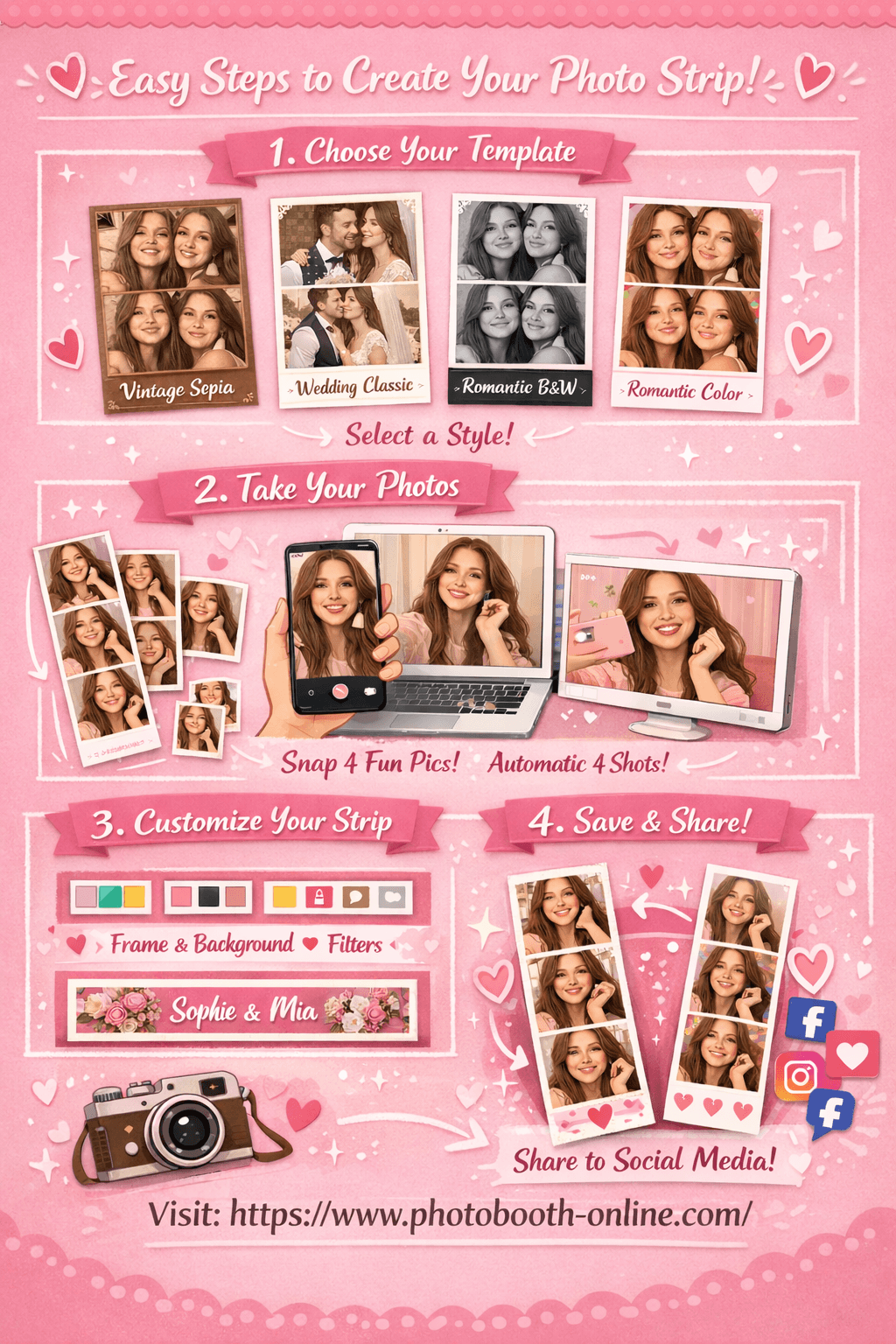
사이트를 열면 템플릿 선택 페이지가 먼저 나옵니다. 템플릿은 4종류입니다.
| 템플릿 | 스타일 | 어울리는 자리 |
|---|---|---|
| Vintage Sepia | 따뜻한 갈색 톤, 오래된 필름 느낌 | 가벼운 모임, 레트로 콘셉트 행사 |
| Wedding Classic | 은은한 핑크 톤, 깔끔하고 우아함 | 결혼식, 브라이덜 샤워, 기념일 |
| Romantic Black & White | 대비가 강한 흑백 | 데이트, 격식 있는 자리, 화보 느낌 |
| Romantic Color | 쨍한 풀컬러, 밝고 산뜻함 | 생일, 파티, 일상 |
각 템플릿 카드에는 예시 사진 4장이 함께 있어서, 고르기 전에 분위기를 미리 볼 수 있습니다.
원하는 카드에서 "Use this template >" 를 누르면, 해당 템플릿이 적용된 상태로 촬영 페이지로 넘어갑니다.
팁:
템플릿의 스타일, 색상, 필터는 나중에 꾸미기 페이지에서 얼마든지 바꿀 수 있습니다. 너무 고민하지 말고 그때의 기분대로 고르세요.
2단계: 사진 4장 찍기
여기서 촬영합니다. 화면은 두 부분으로 나뉘어 있습니다. 왼쪽(모바일에서는 위쪽)은 카메라 실시간 화면, 오른쪽(모바일에서는 아래쪽)은 썸네일과 조작 버튼입니다.
카메라 접근 허용하기
페이지가 열리면 브라우저가 카메라 권한을 묻습니다. 허용을 누르세요.
실수로 차단을 눌렀다면:
- 아이폰 Safari: 설정 > Safari > 카메라 > 허용
- PC Chrome: 주소창의 카메라 아이콘을 누르고 허용 선택
촬영 시작
카메라 화면은 셀카처럼 좌우가 뒤집혀 보입니다. 시작하기 전에 화면 가운데에 자신을 맞춰 두세요.
- 1촬영 버튼 누르기
화면 아래쪽 카메라 아이콘 버튼을 누르면 촬영이 시작됩니다.
- 2카운트다운 동안 가만히
사진마다 3초 카운트다운이 화면에 표시됩니다. 셔터가 눌리는 순간 화면이 하얗게 번쩍입니다.
- 3썸네일이 채워지는 것 보기
찍힌 사진은 곧바로 사이드바에 썸네일로 나타납니다. 사진 사이에 따로 누를 것은 없고, 끝까지 자동으로 진행됩니다.
- 44장 모두 찍기
4장이 다 찰 때까지 반복됩니다. 다 찍히면 계속하기 버튼이 나타납니다.
팁:
먼저 몇 장 시험 삼아 찍어 구도와 조명을 확인해 보세요. 다시 찍기 버튼을 누르면 사진이 모두 지워지고 처음부터 다시 시작합니다.
3단계: 포토 스트립 꾸미기
꾸미기 페이지도 두 칸으로 나뉩니다. 왼쪽은 포토 스트립 실시간 미리보기, 오른쪽은 모든 조작 도구입니다. 바꾸는 즉시 미리보기에 반영됩니다.
테두리 색
색상 견본 6개로 사진 프레임의 테두리 색을 바꿉니다. 누르면 바로 적용되고, 선택된 견본에는 강조 링이 생깁니다.
선택 가능한 색: 화이트, 블랙, 소프트 핑크, 웜 탠, 핫 핑크, 스카이 블루.
배경색
배경 견본 6개가 포토 스트립의 바탕색, 즉 사진 프레임 주변과 프레임 사이 영역을 결정합니다.
선택 가능한 색: 화이트, 블러시, 크림, 니어 블랙, 라이트 로즈, 페일 블루.
필터
필터 4종은 사진 4장에 한 번에 적용됩니다.
| 필터 | 효과 |
|---|---|
| None | 원본 색 그대로, 보정 없음 |
| Sepia | 따뜻한 갈색의 빈티지 톤 |
| Grayscale | 클래식한 흑백 |
| Warm | 채도와 밝기를 살짝 올림 |
하단 문구
입력창에서 포토 스트립 아래쪽 워터마크 문구를 바꿀 수 있습니다. 기본값은 "PHOTOBOOTH" 입니다. 날짜, 이름, 행사 제목을 넣어도 되고 그대로 두어도 됩니다.
팁:
Grayscale 필터에 검정 배경과 흰 테두리를 함께 쓰면 화보 같은 강렬한 느낌이 납니다. Romantic Black & White 템플릿과 특히 잘 어울립니다.
4단계: 포토 스트립 내려받기
미리보기가 마음에 들면 "Download Photo Strip" 버튼을 누르세요. 오른쪽 패널 아래에 있는 큰 분홍색 버튼입니다.
- 1Download Photo Strip 누르기
오른쪽 패널 아래의 큰 분홍색 버튼을 누르면 곧바로 이미지 생성이 시작됩니다.
- 2PC: 다운로드 폴더에 저장
PC에서는 PNG 파일로 다운로드 폴더에 바로 저장됩니다. 파일명 형식은 photobooth-[템플릿]-[타임스탬프].png 입니다.
- 3모바일: 길게 눌러 저장
아이폰이나 안드로이드에서는 이미지로 열립니다. 이미지를 길게 누른 뒤 메뉴에서 "사진에 저장" 또는 "갤러리에 저장"을 선택하세요.
팁:
내려받은 포토 스트립은 원본 해상도(가로 400px, 세로 약 1300px)라서 인스타그램이나 왓츠앱에 바로 올릴 수 있고, 집에서 인쇄해도 됩니다.
내비게이션 안내
상단 내비게이션 바에서 언제든 각 페이지로 이동할 수 있습니다.
| 링크 | 주소 | 쓰는 때 |
|---|---|---|
| Home | / | 다른 템플릿을 다시 고를 때 |
| Capture | /capture | 촬영 페이지로 바로 갈 때 |
| Customize | /customize | 꾸미기 페이지로 바로 갈 때 |
| Blog | /blog | 팁과 가이드를 읽을 때 |
한눈에 보는 순서
처음부터 끝까지의 흐름입니다.
- 1사이트 열기
https://www.photobooth-online.com 으로 들어갑니다.
- 2템플릿 고르기
고른 카드에서 "Use this template >" 를 누릅니다.
- 3카메라 허용
브라우저가 카메라 권한을 물으면 허용을 누릅니다.
- 4사진 4장 찍기
촬영 버튼을 누르고 자동 카운트다운이 끝까지 돌게 둡니다.
- 5계속하기 누르기
4장이 다 찍히면 계속하기 버튼을 누릅니다.
- 6포토 스트립 꾸미기
테두리 색, 배경, 필터, 하단 문구를 조정합니다.
- 7내려받기
"Download Photo Strip" 을 누릅니다. 모바일에서는 이미지를 길게 눌러 저장합니다.
총 소요 시간: 2분 이내.
자주 묻는 질문
계정을 만들어야 하나요?
아니요. 가입도 로그인도 없고, 어느 단계에서도 계정이 필요하지 않습니다.
정말 무료인가요?
네. 템플릿 선택, 촬영, 꾸미기, 내려받기까지 전 과정이 완전히 무료이며 숨은 비용도 없습니다.
제 사진이 서버로 올라가나요?
아니요. 사진 처리는 전부 브라우저 안에서 이뤄지고, 사진은 기기 밖으로 나가지 않습니다.
휴대폰에서도 쓸 수 있나요?
네. 아이폰과 안드로이드 모두 됩니다. 아이폰은 Safari, 안드로이드는 Chrome을 쓰면 가장 잘 작동합니다.
다시 찍을 수 있나요?
네. 4장을 다 찍고 나면 다시 찍기 버튼이 나타나고, 누르면 4장이 모두 지워지고 처음부터 다시 시작합니다.
사진을 찍은 뒤에 템플릿을 바꿀 수 있나요?
네. 내비게이션 바의 Home을 누르면 템플릿 선택 페이지로 돌아갑니다. 찍은 사진은 브라우저에 저장돼 있어서, 꾸미기 페이지로 돌아오면 다시 불러옵니다.
내려받는 이미지의 해상도는 어떻게 되나요?
원본 해상도(가로 400px, 세로 약 1300px) PNG 파일로 저장되며, 인쇄와 SNS 공유 모두에 적합합니다.
카메라가 켜지지 않으면 어떻게 하나요?
먼저 이 사이트에 카메라 권한이 있는지 확인하고 페이지를 새로 고쳐 보세요. 일부 기기는 한 번에 한 앱만 카메라를 쓸 수 있으므로, 카메라를 쓰고 있을 만한 다른 앱을 종료하세요.