
Tiada pendaftaran. Tiada muat turun aplikasi. Percuma.
Photobooth Online ialah pembuat jalur foto yang berjalan terus dalam pelayar. Anda buka tapaknya, pilih templat, ambil 4 gambar dengan kamera peranti anda, ubah suai rupanya, kemudian muat turun jalur foto anda. Keseluruhan prosesnya mengambil masa kurang daripada 2 minit. Gambar anda tidak pernah meninggalkan peranti anda.
Apa yang Perlu Disediakan Sebelum Mula
Sebelum bermula, pastikan anda ada perkara berikut:
- Peranti dengan kamera hadapan (iPhone, Android, komputer riba atau tablet)
- Pelayar terkini (Chrome, Safari atau Firefox — versi terbaharu disyorkan)
- Kebenaran kamera sudah diaktifkan dalam pelayar anda
- Pencahayaan yang mencukupi (cahaya semula jadi atau lampu yang menghadap anda paling elok)
Langkah 1: Pilih Templat
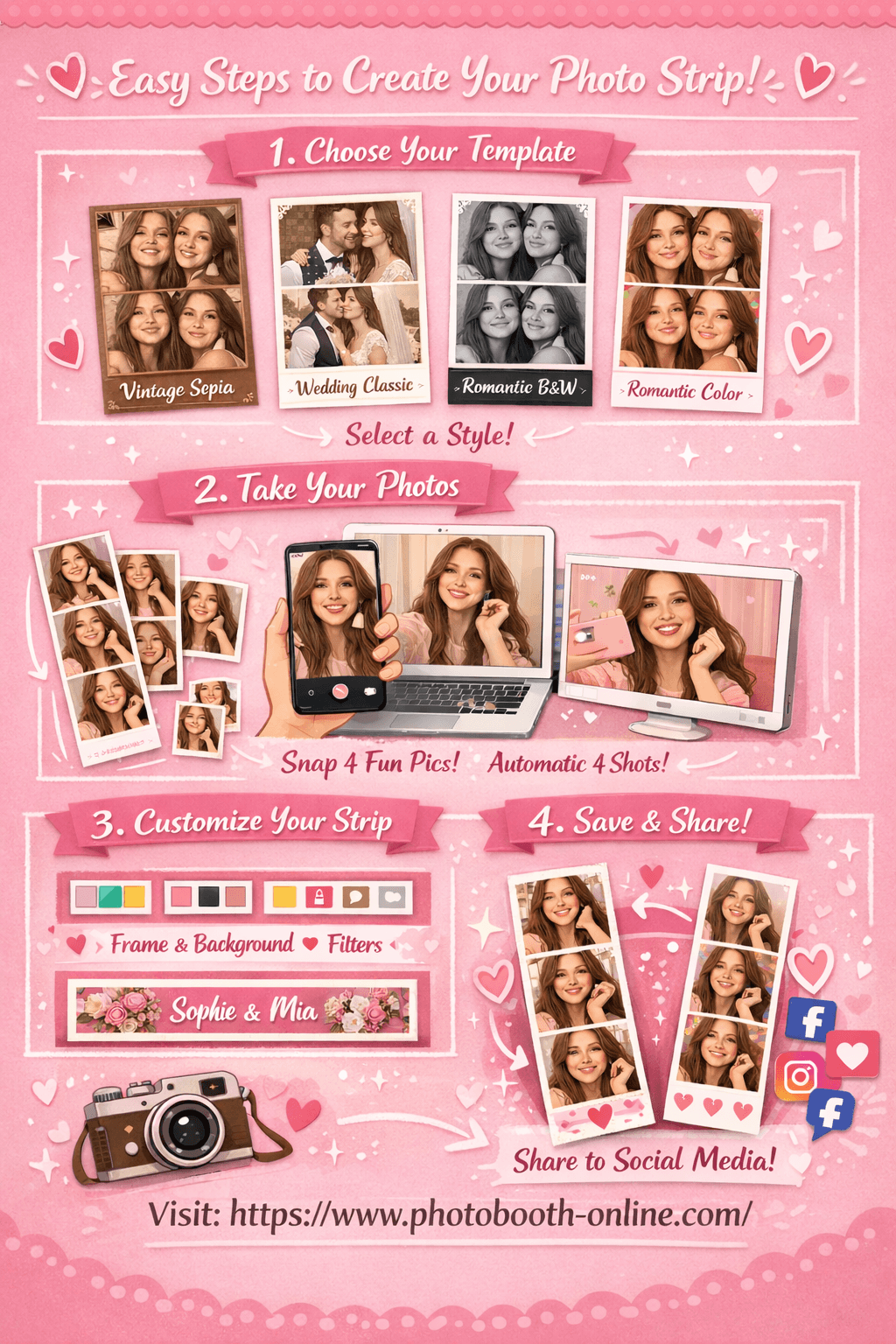
Apabila anda membuka tapak ini, anda akan terus sampai ke halaman pemilihan templat. Ada 4 templat disediakan:
| Templat | Gaya | Sesuai Untuk |
|---|---|---|
| Vintage Sepia | Nada perang hangat, rupa filem lama | Lepak santai, majlis bertema retro |
| Wedding Classic | Nada merah jambu lembut, kemas dan anggun | Majlis kahwin, bridal shower, ulang tahun |
| Romantic Black & White | Hitam putih berkontras tinggi | Janji temu, majlis rasmi, rasa editorial |
| Romantic Color | Warna penuh yang terang dan segar | Hari jadi, parti, keseronokan harian |
Setiap kad templat memaparkan 4 gambar contoh supaya anda boleh melihat gayanya sebelum membuat pilihan.
Klik "Use this template >" pada kad yang anda mahu. Anda akan dibawa ke halaman pengambilan gambar dengan templat itu sudah dipilih.
Petua:
Gaya, warna dan penapis templat masih boleh diubah kemudian di halaman ubah suai. Pilih ikut perasaan anda ketika itu, tak perlu fikir panjang.
Langkah 2: Ambil 4 Gambar
Di sinilah anda mengambil gambar. Halamannya terbahagi dua: pratonton kamera secara langsung di sebelah kiri (atau di atas pada telefon), dan gambar kecil beserta butang kawalan di sebelah kanan (atau di bawah pada telefon).
Benarkan Capaian Kamera
Apabila halaman dimuatkan, pelayar anda akan meminta kebenaran kamera. Klik Benarkan (Allow).
Jika anda tersilap klik Sekat:
- Safari iPhone: Pergi ke Tetapan > Safari > Kamera > Benarkan
- Chrome desktop: Klik ikon kamera pada bar alamat dan pilih Benarkan
Mula Mengambil Gambar
Paparan kamera dicerminkan seperti kamera swafoto. Betulkan kedudukan anda di tengah bingkai sebelum mula.
- 1Klik Butang Ambil Gambar
Ketik butang ikon kamera di bahagian bawah skrin untuk memulakan turutan pengambilan gambar.
- 2Kekal Diam Semasa Kiraan Detik
Kiraan detik 3 saat muncul pada skrin sebelum setiap gambar. Skrin akan berkelip putih ketika gambar diambil.
- 3Perhatikan Gambar Kecil Muncul
Setiap gambar yang diambil terus muncul sebagai gambar kecil di bar sisi. Anda tidak perlu klik apa-apa antara gambar — turutannya berjalan secara automatik.
- 4Lengkapkan Kesemua 4 Gambar
Ulang sehingga keempat-empat gambar siap diambil. Butang Teruskan akan muncul apabila turutannya selesai.
Petua:
Ambil beberapa gambar percubaan dahulu untuk memeriksa kedudukan bingkai dan pencahayaan. Guna butang Ambil Semula untuk mengosongkan semua gambar dan mula semula dari awal.
Langkah 3: Ubah Suai Jalur Foto Anda
Halaman ubah suai terbahagi kepada dua panel. Panel kiri memaparkan pratonton jalur foto anda secara masa nyata. Panel kanan mengandungi semua kawalan. Setiap perubahan terus dipaparkan pada pratonton.
Warna Bingkai
Enam petak warna membolehkan anda menukar warna bingkai gambar. Klik mana-mana petak untuk menggunakannya. Petak yang dipilih akan bertanda gelang sorotan.
Warna yang ada: Putih, Hitam, Merah jambu lembut, Perang hangat, Merah jambu menyala, Biru langit.
Warna Latar Belakang
Enam petak latar belakang mengawal latar jalur foto — kawasan di sekeliling dan di antara bingkai gambar.
Warna yang ada: Putih, Blush, Krim, Hampir hitam, Mawar cerah, Biru pucat.
Penapis
Empat pilihan penapis mengubah nada keempat-empat gambar serentak:
| Penapis | Kesan |
|---|---|
| None | Warna asal, tiada pelarasan |
| Sepia | Nada perang hangat bergaya vintaj |
| Grayscale | Hitam putih klasik |
| Warm | Ketepuan dan kecerahan dinaikkan sedikit |
Teks Bawah
Kotak teks membolehkan anda menukar teks tera air di bahagian bawah jalur foto anda. Nilai lalainya ialah "PHOTOBOOTH". Anda boleh menaip tarikh, nama, tajuk majlis, atau biarkan sahaja.
Petua:
Cuba penapis Grayscale dengan latar belakang hitam dan bingkai putih untuk rupa editorial yang dramatik. Gabungan ini sangat sesuai dengan templat Romantic Black & White.
Langkah 4: Muat Turun Jalur Foto Anda
Apabila anda berpuas hati dengan pratontonnya, klik butang "Download Photo Strip" — butang merah jambu besar di bahagian bawah panel kanan.
- 1Klik Download Photo Strip
Klik butang merah jambu besar di bahagian bawah panel kanan. Jalur foto akan mula dijana serta-merta.
- 2Desktop: Simpan ke Folder Muat Turun
Pada desktop, jalur foto disimpan terus ke folder Muat Turun sebagai fail PNG. Format nama fail: photobooth-[templat]-[cap masa].png
- 3Telefon: Tekan Lama untuk Simpan
Pada iPhone atau Android, jalur foto akan terbuka sebagai imej. Tekan lama pada imej itu dan pilih "Simpan ke Foto" atau "Tambah ke Galeri" daripada menu.
Petua:
Jalur foto yang dimuat turun ialah resolusi penuh (lebar 400px, tinggi lebih kurang 1300px) dan sedia untuk dikongsi terus ke Instagram, WhatsApp, atau dicetak di rumah.
Rujukan Navigasi
Bar navigasi di atas memberi anda capaian pantas ke semua halaman pada bila-bila masa:
| Pautan | URL | Bila Digunakan |
|---|---|---|
| Home | / | Kembali memilih templat lain |
| Capture | /capture | Terus ke halaman kamera |
| Customize | /customize | Terus ke halaman ubah suai |
| Blog | /blog | Membaca petua dan panduan |
Rujukan Ringkas
Aliran lengkap dari mula hingga akhir:
- 1Buka tapaknya
Pergi ke https://www.photobooth-online.com
- 2Pilih templat
Klik "Use this template >" pada kad templat pilihan anda.
- 3Benarkan capaian kamera
Klik Benarkan apabila pelayar anda meminta kebenaran kamera.
- 4Ambil 4 gambar
Klik butang ambil gambar dan biarkan turutan kiraan detik automatik berjalan.
- 5Klik Teruskan
Setelah keempat-empat gambar siap, klik butang Teruskan.
- 6Ubah suai jalur foto anda
Laraskan warna bingkai, latar belakang, penapis dan teks bawah.
- 7Muat turun
Klik "Download Photo Strip". Pada telefon, tekan lama imej itu untuk menyimpan.
Jumlah masa: kurang daripada 2 minit.
Soalan Lazim
Adakah saya perlu membuka akaun?
Tidak. Tiada pendaftaran, tiada log masuk, dan tiada akaun diperlukan pada mana-mana peringkat.
Adakah ia benar-benar percuma?
Ya. Keseluruhan pengalamannya — pemilihan templat, pengambilan gambar, ubah suai dan muat turun — percuma sepenuhnya tanpa bayaran tersembunyi.
Adakah gambar saya dimuat naik ke pelayan?
Tidak. Semua pemprosesan gambar berlaku sepenuhnya dalam pelayar anda. Gambar anda tidak pernah meninggalkan peranti anda.
Bolehkah saya menggunakannya pada telefon?
Boleh. Ia berfungsi pada iPhone dan Android. Guna Safari pada iPhone atau Chrome pada Android untuk pengalaman terbaik.
Bolehkah saya mengambil semula gambar?
Boleh. Selepas keempat-empat gambar diambil, butang Ambil Semula akan muncul. Mengkliknya akan mengosongkan keempat-empat gambar dan memulakan turutannya dari awal.
Bolehkah saya menukar templat selepas mengambil gambar?
Boleh. Klik Home pada bar navigasi untuk kembali ke pemilihan templat. Gambar yang anda ambil disimpan dalam pelayar, jadi ia dimuatkan semula apabila anda kembali ke halaman ubah suai.
Apakah resolusi jalur foto yang dimuat turun?
Jalur foto dieksport pada resolusi penuh (lebar 400px, tinggi lebih kurang 1300px) sebagai fail PNG, sesuai untuk cetakan dan perkongsian media sosial.
Bagaimana jika kamera saya tidak berfungsi?
Periksa sama ada pelayar anda sudah memberi kebenaran kamera untuk tapak ini. Cuba muat semula halaman. Pada sesetengah peranti hanya satu aplikasi boleh menggunakan kamera pada satu masa, jadi tutup aplikasi lain yang mungkin sedang menggunakannya.