
Không cần đăng ký. Không cần tải app. Miễn phí.
Photobooth Online là công cụ tạo dải ảnh chạy thẳng trên trình duyệt. Bạn mở trang web, chọn một mẫu, chụp 4 tấm bằng camera của máy, chỉnh lại giao diện rồi tải dải ảnh về. Toàn bộ quá trình mất chưa tới 2 phút. Ảnh của bạn không bao giờ rời khỏi thiết bị.
Cần chuẩn bị gì trước khi bắt đầu
Trước khi bắt đầu, hãy kiểm tra những thứ sau:
- Một thiết bị có camera trước (iPhone, Android, laptop hoặc máy tính bảng đều được)
- Một trình duyệt đời mới (Chrome, Safari hoặc Firefox — nên dùng bản mới nhất)
- Đã cấp quyền camera cho trình duyệt
- Đủ sáng (ánh sáng tự nhiên, hoặc một chiếc đèn chiếu thẳng vào mặt bạn là đẹp nhất)
Bước 1: Chọn mẫu
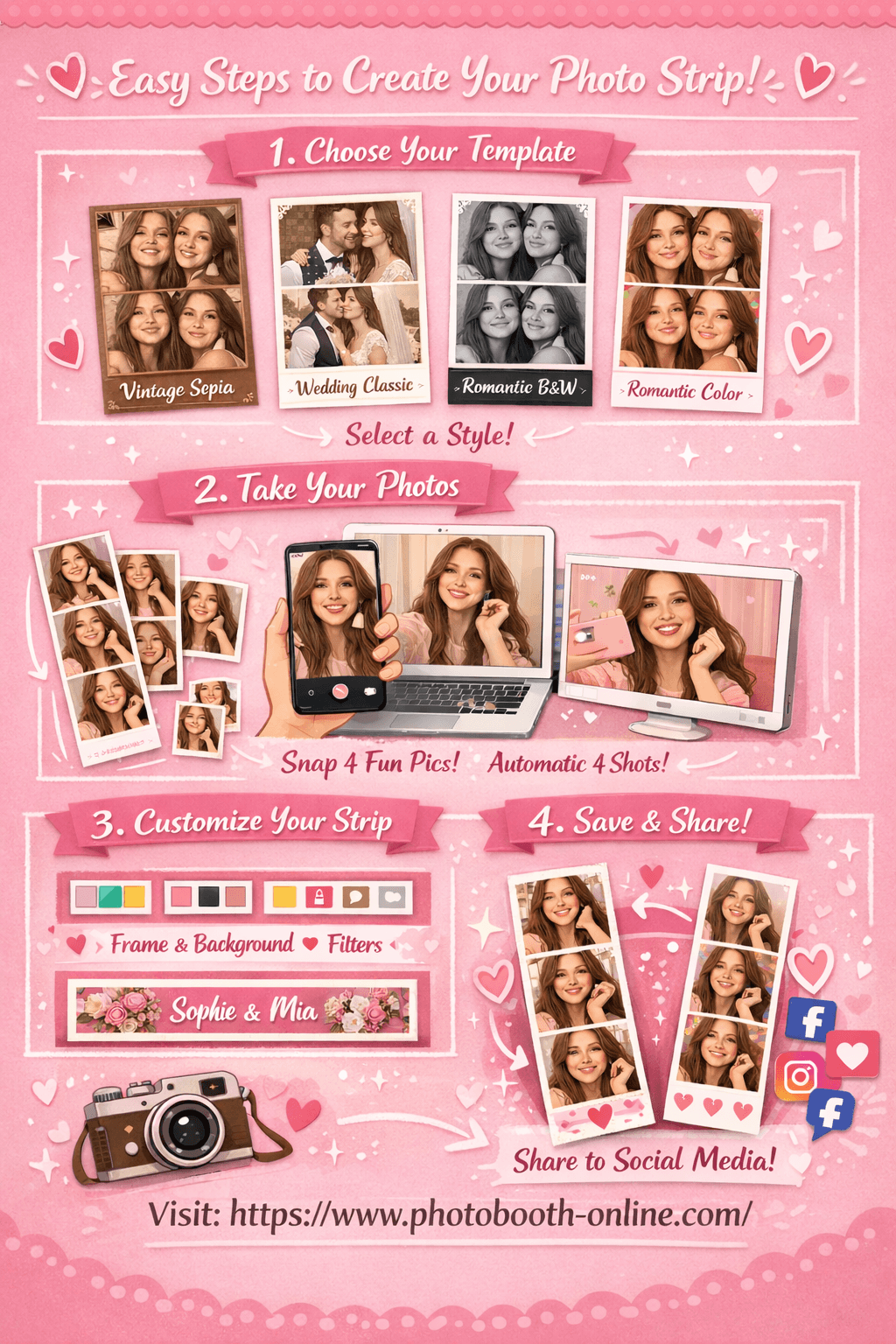
Khi mở trang web, bạn sẽ thấy trang chọn mẫu trước tiên. Hiện có 4 mẫu:
| Mẫu | Phong cách | Hợp với |
|---|---|---|
| Vintage Sepia | Tông nâu ấm, chất phim cũ | Tụ tập bạn bè, sự kiện chủ đề hoài cổ |
| Wedding Classic | Tông hồng nhẹ, sạch và thanh lịch | Đám cưới, tiệc cô dâu, kỷ niệm |
| Romantic Black & White | Đen trắng tương phản cao | Hẹn hò, sự kiện trang trọng, chất tạp chí |
| Romantic Color | Màu tươi rực, sáng và tươi mới | Sinh nhật, tiệc tùng, niềm vui thường ngày |
Mỗi thẻ mẫu đều có 4 ảnh minh họa để bạn xem trước phong cách trước khi quyết định.
Bấm "Use this template >" trên thẻ bạn thích. Bạn sẽ được đưa sang trang chụp với mẫu đó đã được chọn sẵn.
Mẹo:
Phong cách, màu sắc và bộ lọc của mẫu đều có thể đổi sau ở trang tùy chỉnh. Cứ chọn theo cảm hứng lúc đó, đừng cân nhắc quá lâu.
Bước 2: Chụp 4 tấm ảnh
Đây là lúc bạn chụp. Trang chia làm hai phần: khung camera trực tiếp bên trái (hoặc phía trên trên điện thoại), và các ảnh nhỏ cùng nút điều khiển bên phải (hoặc phía dưới trên điện thoại).
Cho phép truy cập camera
Khi trang tải xong, trình duyệt sẽ hỏi quyền camera. Bấm Cho phép (Allow).
Nếu lỡ bấm Chặn:
- Safari trên iPhone: Vào Cài đặt > Safari > Camera > Cho phép
- Chrome trên máy tính: Bấm biểu tượng camera trên thanh địa chỉ rồi chọn Cho phép
Bắt đầu chụp
Hình từ camera được lật ngang như camera selfie. Hãy canh mình vào giữa khung trước khi bắt đầu.
- 1Bấm nút chụp
Bấm nút biểu tượng máy ảnh ở cuối màn hình để bắt đầu loạt chụp.
- 2Giữ yên trong lúc đếm ngược
Trước mỗi tấm sẽ có đếm ngược 3 giây hiện trên màn hình. Màn hình chớp trắng đúng lúc bấm máy.
- 3Xem ảnh nhỏ lần lượt hiện ra
Mỗi tấm chụp xong lập tức hiện thành ảnh nhỏ ở thanh bên. Giữa các tấm bạn không cần bấm gì, loạt chụp tự chạy.
- 4Chụp đủ 4 tấm
Lặp lại cho đến khi đủ 4 tấm. Xong loạt chụp, nút Tiếp tục sẽ hiện ra.
Mẹo:
Hãy chụp thử vài tấm trước để kiểm tra bố cục và ánh sáng. Nút Chụp lại sẽ xóa hết ảnh và cho bạn bắt đầu loạt chụp lại từ đầu.
Bước 3: Tùy chỉnh dải ảnh
Trang tùy chỉnh chia làm hai khung. Khung trái là bản xem trước dải ảnh theo thời gian thực. Khung phải chứa toàn bộ điều khiển. Mọi thay đổi đều hiện ngay trên bản xem trước.
Màu viền
Sáu ô màu cho phép đổi màu viền khung ảnh. Bấm ô nào là áp dụng ô đó. Ô đang chọn có một vòng sáng bao quanh.
Các màu có sẵn: Trắng, Đen, Hồng nhạt, Nâu ấm, Hồng đậm, Xanh da trời.
Màu nền
Sáu ô màu nền điều khiển nền của dải ảnh — phần bao quanh và nằm giữa các khung ảnh.
Các màu có sẵn: Trắng, Hồng phấn, Kem, Đen gần tuyệt đối, Hồng hoa nhạt, Xanh nhạt.
Bộ lọc
Bốn bộ lọc thay đổi tông của cả 4 tấm cùng lúc:
| Bộ lọc | Hiệu ứng |
|---|---|
| None | Màu gốc, không chỉnh gì |
| Sepia | Tông nâu ấm hoài cổ |
| Grayscale | Đen trắng cổ điển |
| Warm | Tăng nhẹ độ bão hòa và độ sáng |
Chữ dưới chân
Một ô nhập liệu cho phép đổi dòng chữ mờ ở cuối dải ảnh. Mặc định là "PHOTOBOOTH". Bạn có thể gõ ngày tháng, một cái tên, tên sự kiện, hoặc để nguyên.
Mẹo:
Thử bộ lọc Grayscale với nền đen và viền trắng để có vẻ ngoài kịch tính kiểu tạp chí. Cách phối này đặc biệt hợp với mẫu Romantic Black & White.
Bước 4: Tải dải ảnh về
Khi đã ưng bản xem trước, bấm nút "Download Photo Strip" — nút hồng lớn ở cuối khung bên phải.
- 1Bấm Download Photo Strip
Bấm nút hồng lớn ở cuối khung bên phải. Dải ảnh bắt đầu được tạo ngay.
- 2Máy tính: Lưu vào thư mục Downloads
Trên máy tính, dải ảnh được lưu thẳng vào thư mục Downloads dưới dạng tệp PNG. Định dạng tên tệp: photobooth-[mẫu]-[dấu thời gian].png
- 3Điện thoại: Nhấn giữ để lưu
Trên iPhone hoặc Android, dải ảnh mở ra dưới dạng hình ảnh. Nhấn giữ vào ảnh rồi chọn "Lưu vào Ảnh" hoặc "Thêm vào thư viện" trong menu.
Mẹo:
Dải ảnh tải về ở độ phân giải đầy đủ (rộng 400px, cao khoảng 1300px), sẵn sàng để chia sẻ thẳng lên Instagram, WhatsApp hoặc in tại nhà.
Bảng điều hướng
Thanh điều hướng trên cùng đưa bạn tới mọi trang bất cứ lúc nào:
| Liên kết | URL | Dùng khi nào |
|---|---|---|
| Home | / | Quay lại chọn mẫu khác |
| Capture | /capture | Nhảy thẳng tới trang chụp |
| Customize | /customize | Nhảy thẳng tới trang tùy chỉnh |
| Blog | /blog | Đọc mẹo và hướng dẫn |
Tóm tắt nhanh
Toàn bộ quy trình từ đầu đến cuối:
- 1Mở trang web
- 2Chọn một mẫu
Bấm "Use this template >" trên thẻ mẫu bạn chọn.
- 3Cho phép dùng camera
Bấm Cho phép khi trình duyệt hỏi quyền camera.
- 4Chụp 4 tấm ảnh
Bấm nút chụp và để loạt đếm ngược tự động chạy hết.
- 5Bấm Tiếp tục
Khi đủ 4 tấm, bấm nút Tiếp tục.
- 6Tùy chỉnh dải ảnh
Chỉnh màu viền, nền, bộ lọc và chữ dưới chân.
- 7Tải về
Bấm "Download Photo Strip". Trên điện thoại, nhấn giữ ảnh để lưu.
Tổng thời gian: chưa tới 2 phút.
Câu hỏi thường gặp
Tôi có phải tạo tài khoản không?
Không. Không đăng ký, không đăng nhập, và không cần tài khoản ở bất kỳ bước nào.
Có thực sự miễn phí không?
Có. Toàn bộ trải nghiệm — chọn mẫu, chụp ảnh, tùy chỉnh và tải về — hoàn toàn miễn phí, không có phí ẩn.
Ảnh của tôi có được tải lên máy chủ không?
Không. Mọi xử lý ảnh diễn ra hoàn toàn trong trình duyệt của bạn. Ảnh không bao giờ rời khỏi thiết bị.
Tôi dùng trên điện thoại được không?
Được. Hoạt động trên cả iPhone và Android. Dùng Safari trên iPhone hoặc Chrome trên Android để có trải nghiệm tốt nhất.
Tôi chụp lại được không?
Được. Sau khi chụp đủ 4 tấm, nút Chụp lại sẽ hiện ra. Bấm vào đó sẽ xóa cả 4 tấm và bắt đầu lại từ đầu.
Chụp xong rồi tôi đổi mẫu được không?
Được. Bấm Home trên thanh điều hướng để quay lại trang chọn mẫu. Ảnh bạn đã chụp được lưu trong trình duyệt nên sẽ tải lại khi bạn quay về trang tùy chỉnh.
Dải ảnh tải về có độ phân giải bao nhiêu?
Dải ảnh được xuất ở độ phân giải đầy đủ (rộng 400px, cao khoảng 1300px) dưới dạng tệp PNG, phù hợp cả để in lẫn chia sẻ lên mạng xã hội.
Nếu camera không chạy thì sao?
Kiểm tra xem trình duyệt đã cấp quyền camera cho trang này chưa, rồi thử tải lại trang. Trên một số thiết bị chỉ một ứng dụng được dùng camera tại một thời điểm, nên hãy đóng các ứng dụng khác có thể đang chiếm camera.